

Comment créer un compte en tant qu’Administrateur ?
La création d’un nouvel accès Administrateur se fait en trois étapes : la création de votre compte Administrateur sur My VAN IN, la demande d’activation du rôle, puis l’installation de la double authentification.
📖 Le mode d’emploi complet et à télécharger se trouve ici :
Comment créer un compte Administrateur sur My VAN IN
Étape 1 — Créer votre compte My VAN IN
Attention :
Vous avez déjà un compte My VAN IN avec un rôle enseignant ?
Veuillez créer un nouveau compte avec une adresse e-mail différente.
Disposer de deux comptes distincts vous permettra d’éviter tout conflit de ‘rôle’ dans la plateforme.
- Rendez-vous sur www.myvanin.be
- Cliquez sur « Inscription ».
- Complétez votre adresse email et mot de passe (pas d’inscription avec Smartschool possible pour le rôle d’Administrateur).
- Confirmez votre inscription via l’e-mail que vous recevrez.
- Connectez-vous à votre compte.
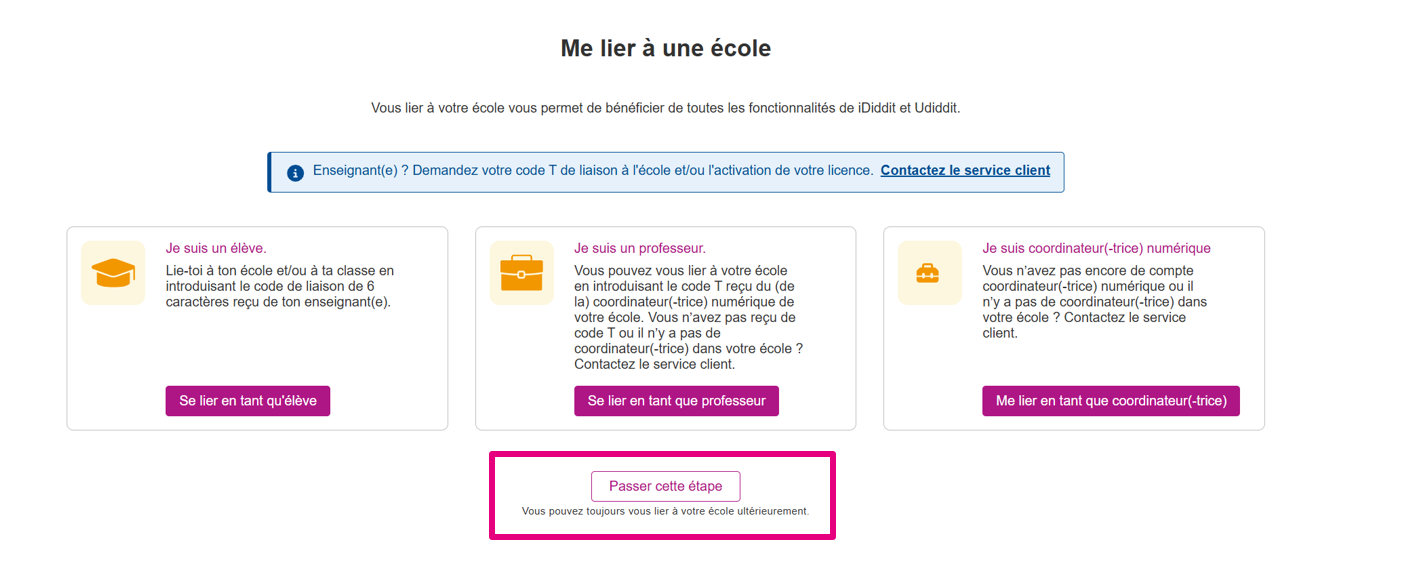
💡Cliquez sur ‘Passer cette étape’ en bas du premier écran d’affichage lorsqu’on vous demande de vous lier à votre école. Cette action sera automatiquement effectuée par nos services lors de votre demande d’accès.
Étape 2 — Demander l’activation du rôle Administrateur
Conservez bien l’adresse e-mail avec laquelle vous avez créé votre compte : vous en aurez besoin pour compléter le formulaire.
- Complétez le formulaire Demande d’activation du rôle Administrateur.
- Notre service clientèle attribuera alors le rôle Administrateur à l’adresse e-mail renseignée et vous liera à votre école.
- Vous recevrez un mode d’emploi détaillé soit pour la gestion manuelle soit pour la synchronisation Smartschool.
- Si vous avez opté pour la synchronisation Smartschool, attendez les instructions de notre Service Clientèle.
- Si vous avez opté pour la gestion manuelle, vous pourrez démarrer dès la confirmation de notre Service Clientèle.
Étape 3 — Installer la double authentification
Une fois le rôle Administrateur attribué et votre compte lié à votre école, une double authentification sera nécessaire pour vous reconnecter à My VAN IN. Pour cela, installez une application d’authentification à double facteur (Google Authenticator ou Microsoft Authenticator, gratuites sur Google Play et l’App Store).
Pour l’activer :
- Rendez-vous sur www.myvanin.be et cliquez sur « Connexion », puis entrez vos identifiants.
- Un code QR s’affiche à l’écran.
Changez facilement la langue d’English vers Français à droite de l’écran.
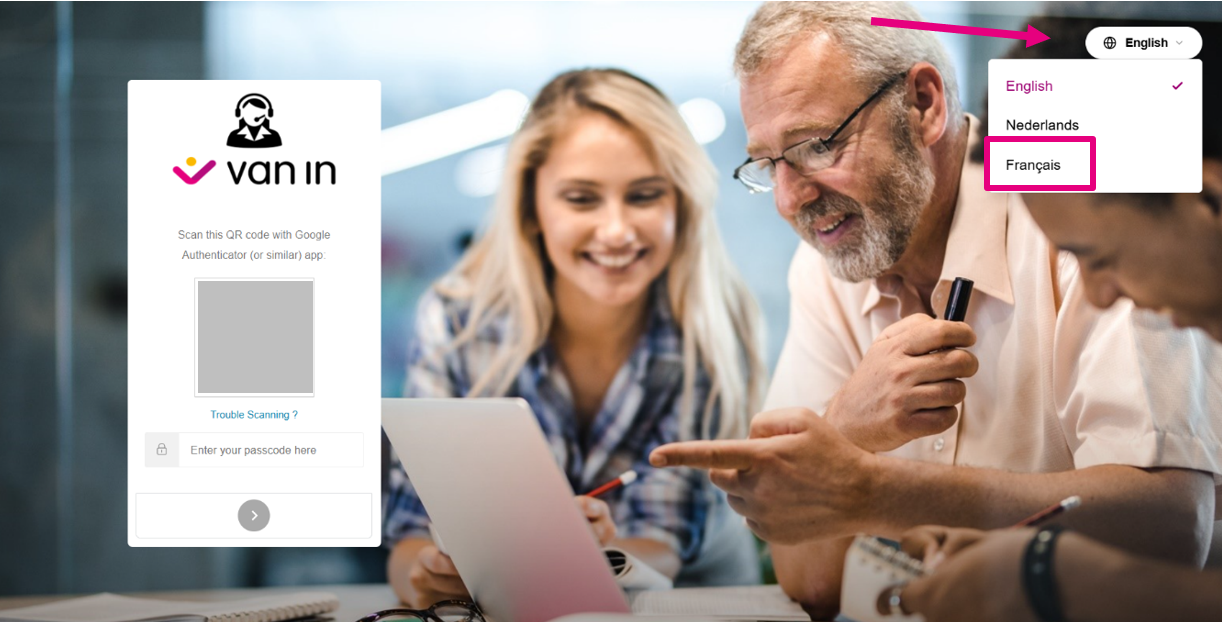
- Scannez ce code QR avec votre application d’authentification.
- Entrez le code à 6 caractères généré par l’application.
- Sauvegardez la clé de récupération.
- Cliquez sur « Continuer ». Vous êtes prêt(e) à démarrer !
💡 Bon à savoir — Une fois la double authentification configurée, un code à six chiffres généré par votre application vous sera demandé à chaque connexion avec votre compte Administrateur.
Démarrer en tant qu’Administrateur sur My VAN IN
Vous êtes maintenant connecté en tant qu’Administrateur de votre école.
À tout moment, vous pourrez retrouver les informations de votre école en cliquant sur Détails.
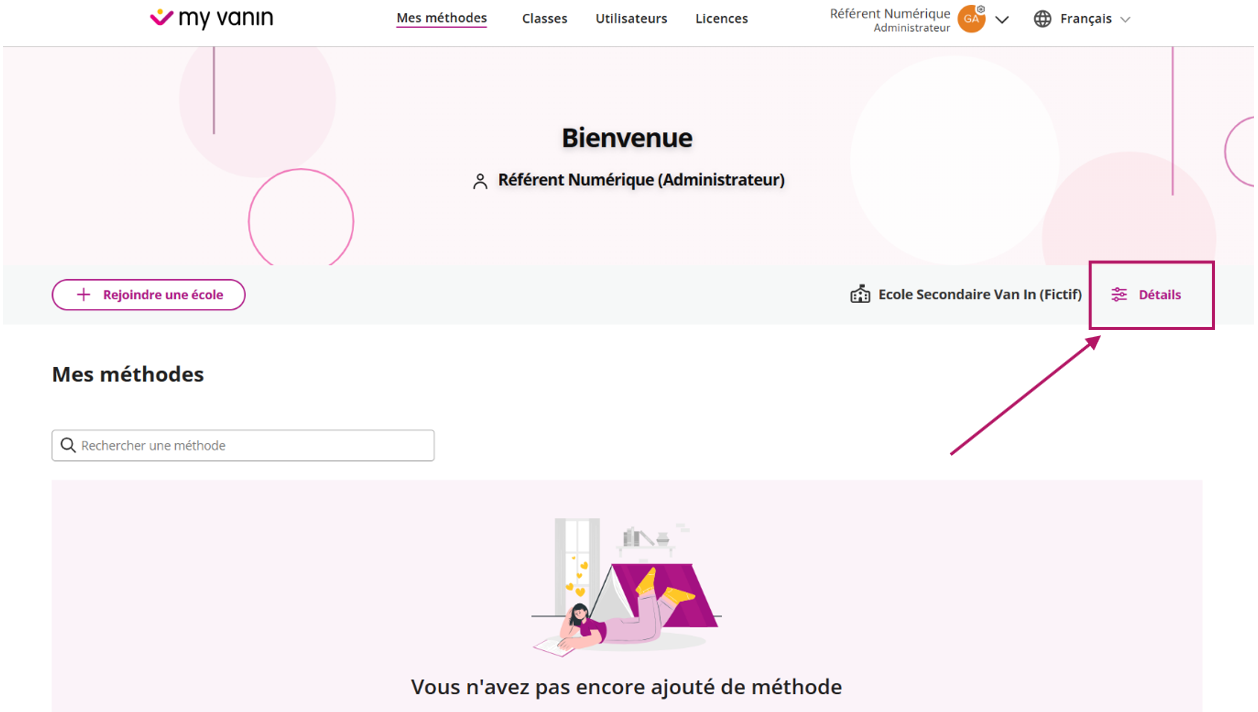
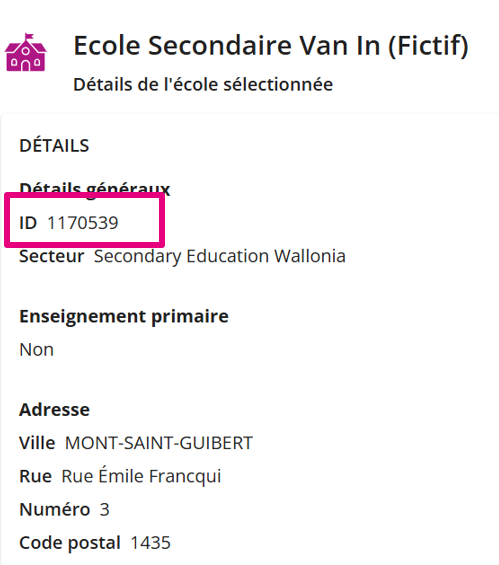
Les détails de l’école sélectionnée contiennent entre autres l’identifiant (ID) de l’école dans My VAN IN.
Cet identifiant est très utile en cas d’échange avec notre Service Clientèle.
Lorsque votre compte est lié à plusieurs écoles, vous pouvez cliquer sur ‘Changer d’école’.
Un menu apparait à gauche de votre écran : sélectionnez l’école souhaitée.
