

FAQ
Comment créer un devoir dans iDiddit ?
Le matériel de cours de iDiddit (qu’il fasse partie de la méthode ou que vous l’ayez ajouté vous-même) vous permet de facilement créer des devoirs adaptés à vos élèves. Un devoir peut être planifié et assigné à tous vos élèves, à certains élèves ou un seul élève uniquement.
1 Créez un nouveau devoir
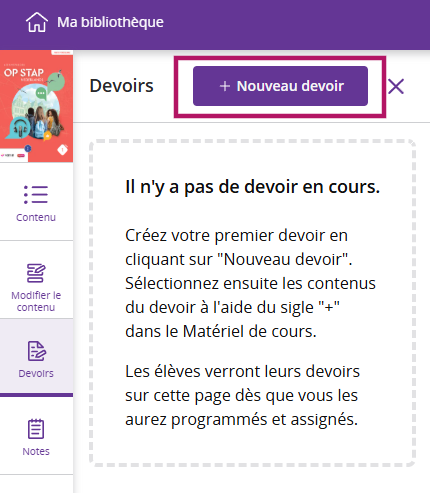
Depuis la classe de votre méthode, cliquez sur le menu Devoirs dans le menu de gauche, puis sur + Nouveau devoir.
Vous ne voyez pas ce menu "Devoirs" ?
Ce menu apparaît uniquement dans les classes que vous avez déjà créées, vous les verrez ensuite dans l'onglet Mes classes d'iDiddit.
2 Planifiez votre devoir et ajoutez du contenu
Vous pouvez définir à cet endroit ;
- le titre de votre devoir
- la date de début du devoir (que vous pouvez choisir de masquer)
- la date de fin du devoir
- les éventuelles instructions que vous souhaitez laisser à vos élèves
- les contenus du matériel de cours que vous souhaitez ajouter à votre devoir en sélectionnant le matériel souhaité.
2.A Ajouter du contenu directement depuis une séquence du matériel de cours
Si vous créez un devoir depuis une séquence ou un chapitre de votre matériel de cours, vous pouvez ajouter son contenu directement à votre devoir.
- Ouvrez la séquence ou le chapitre souhaité.
- Cliquez sur le bouton + affiché à côté de chaque ressource que vous souhaitez intégrer au devoir (exercice, bloc théorique, etc.).
- Les ressources sélectionnées sont automatiquement ajoutées à la section Sélection du contenu de votre devoir.
- Vous pouvez ajouter autant de ressources que nécessaire.

2.B Ajouter du contenu en le sélectionnant manuellement
Si vous créez un devoir depuis le menu Devoirs, sans être dans une séquence de votre matériel de cours, vous pouvez sélectionner le contenu manuellement.
- Cliquez sur Ajouter dans la section Sélection du contenu.
- Parcourez l’arborescence de votre méthode.
- Cochez les chapitres, ressources ou exercices que vous souhaitez intégrer au devoir.
- Cliquez sur Ajouter le contenu pour confirmer votre sélection.
Les contenus sélectionnés sont alors ajoutés à votre devoir.

3 Vérifiez et organisez le contenu de votre devoir
Une fois les contenus ajoutés, vous pouvez encore les modifier avant de publier votre devoir.
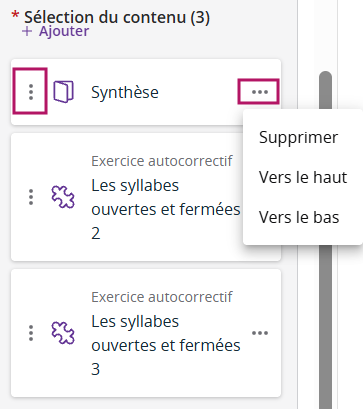
- Cliquez sur ⋮ pour glisser le bloc Vers le haut et Vers le bas
- Cliquez sur … d’une ressource pour la supprimer, la descendre Vers le haut et Vers le bas
- Vous pouvez également ajouter de nouveaux contenus à tout moment en cliquant sur Ajouter
Une fois votre sélection finalisée, poursuivez la configuration de votre devoir.
4 Assignez votre devoir à vos élèves
Une fois votre devoir prêt, choisissez les élèves auxquels vous souhaitez l’assigner.
- Dans la section Assigner à, sélectionnez les destinataires du devoir.
- Les élèves affichés correspondent aux élèves actuellement liés à votre classe dans iDiddit.
- Cliquez sur Créer pour publier votre devoir.
💡 Vous ne voyez pas un élève ? Vérifiez qu’il est bien lié à votre classe dans iDiddit.
Seuls les élèves associés à votre classe peuvent recevoir un devoir.