

Hoe kunnen we helpen?
Het onderstaande stappenplan is van toepassing op de vernieuwde Bingel-omgeving.
Werk je nog met de vorige versie van Bingel? Dan vind je onderaan de pagina een stappenplan voor de vorige versie van Bingel in een PDF.

Hoe kan ik in Bingel differentiëren en oefenen?
Je kunt in Bingel via je leermiddel niet alleen oefeningen klaarzetten om te remediëren en/of te verrijken na elke toets; de module bevat ook kant-en-klare mogelijkheden om doorheen het schooljaar gericht te oefenen en te differentiëren.
Werkwijze:
1 Klik in het menu op de knop "Start".
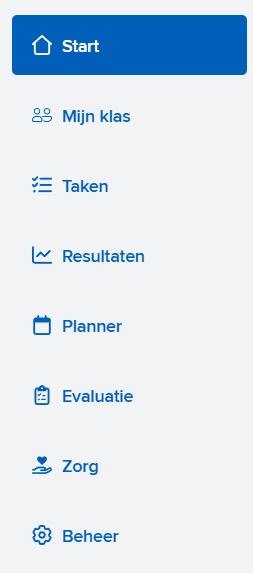
2 Selecteer -indien nodig- de gewenste klasgroep.

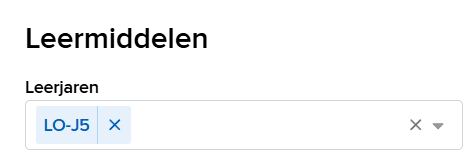
3 Selecteer -indien nodig- het gewenste leerjaar.
Tip van het Bingelteam
Je kunt ook meerdere leerjaren of een ander leerjaar dan de gekozen klasgroep kiezen.
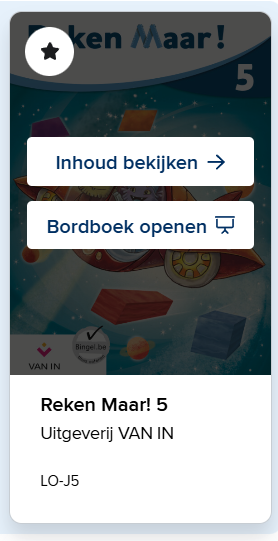
4 Zweef over de gewenste cover en klik op de knop "Inhoud bekijken".
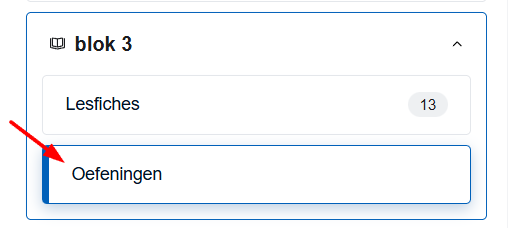
5 Open het gewenste hoofdstuk (blok, thema, sprong, ...) en kies "Oefeningen".
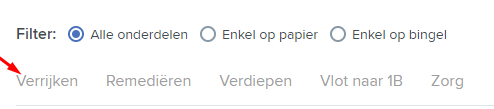
6 Kies via de filter voor enkel papier, enkel online op Bingel of een combinatie van beide.

7 Klik op de tabs om te springen naar verrijken, remediëren, verdiepen, vlotjes of zorg.
8 Via de kolom "Voorbeeld" kun je de inhoud bekijken zoals die op Bingel verschijnt.

Naar gelang de oefenreeks krijg je een nieuwe of een oude preview te zien. Lees meer in dit artikel.
9 Of de inhoud bekijken van de papieren versie (met of zonder correctiesleutel).

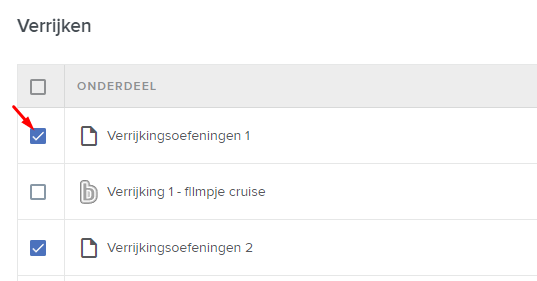
10 Gebruik de aankruisvakjes om een of meerdere oefenreeksen te selecteren.
11 Kies via de knoppen rechts bovenaan hoe je de geselecteerde oefenreeksen aanbiedt.

| Druk selectie af | Je kunt voor elke geselecteerde leerling een kant-en-klare gedifferentieerde bundel met oefeningen afdrukken (Pdf-bestand), met of zonder individuele correctiesleutel. |
| Zet klaar op Bingel | Voor elke geselecteerde leerling wordt automatisch een kant-en-klare gedifferentieerde digitale taak samengesteld. De taak bevat enkel digitale oefenreeksen op Bingel. Je kunt de naam van de taak, de begin- en einddatum aanpassen nadat je hebt geklikt op “Zet klaar op Bingel”. |
Tip van het Bingelteam
Afhankelijk van je browser krijg je het Pdf-bestand te zien in een nieuw scherm of wordt het bestand geopend met een gratis leesprogramma zoals Adobe Reader. Gebruik de afdrukfunctie om de toets af te drukken.
Tip van het Bingelteam
Om ervoor te zorgen dat getallenassen, lijnstukken, figuren … precies de juiste afmetingen hebben, mag je bij de afdrukinstellingen van je printer nooit de instelling "Aanpassen aan pagina" of "Aanpassen aan afdrukbaar gebied" kiezen. Kies steeds voor "Ware grootte".
Tip van het Bingelteam
Elke Pdf is voorzien van de voornaam, de familienaam, het klasnummer en de klas van de leerling. Enkel de datum moeten je leerlingen nog zelf invullen. De correctiesleutel zit steeds achteraan.
Tip van het Bingelteam
Om de oefenbladen recto verso te kunnen afdrukken, start je de oefenbundel voor elke leerling steeds op een oneven pagina.
→ Download het vorige stappenplan.
Stuur een e-mail
Verstuur je vraag via ons contactformulier. De snelste weg naar een vlot antwoord.
Bel ons
Bereikbaar van maandag tot en met vrijdag van 9.00 tot 17.00 uur (op vrijdag tot 16.00 uur).
Ga in gesprek met collega's
Stel je vragen aan andere leerkrachten en deel ideeën en zelfgemaakte materialen bij onze leermiddelen.
Ontdek onze trainingen
Verken didactische tips, e-learnings en boeiende webinars voor jouw leermiddel.