

Hoe kunnen we helpen?
Het onderstaande stappenplan is van toepassing op de vernieuwde Bingel-omgeving.
Werk je nog met de vorige versie van Bingel? Dan vind je onderaan de pagina een stappenplan voor de vorige versie van Bingel in een PDF.

Hoe kan ik mijn leerlingen een sticker en pingping geven of feedback sturen in Bingel?
Niets werkt meer motiverend dan een schouderklopje… Bingel biedt de mogelijkheid om je leerlingen een digitaal schouderklopje te geven, in de vorm van een boodschap, een beloningssticker of extra pingping.
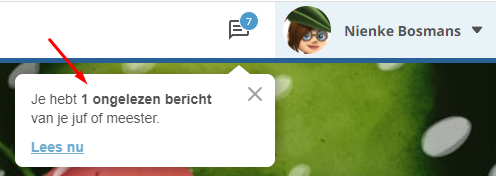
De leerlingen lezen je feedback via berichten rechts bovenin naast hun avatar.

Nieuwe berichten van de juf/meester worden aangeduid in een pop-upvenster.
Werkwijze 1: via Mijn klas
1 Klik in het menu op de knop "Mijn klas".

2 Klik op de tab "Feedback" onder "Klas".

3 Klik rechts bovenaan op de knop "Geef feedback".
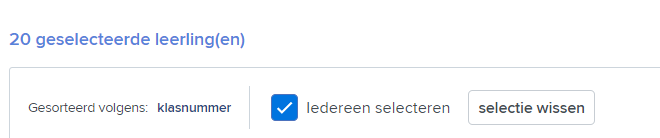
4 Selecteer de leerling(en) voor wie de feedback bedoeld is.
Je kunt met één klik feedback geven voor een individuele leerling, de volledige klas of een groepje leerlingen.
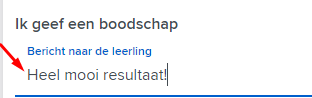
5 Kies zelf hoe je leerlingen feedback geeft.
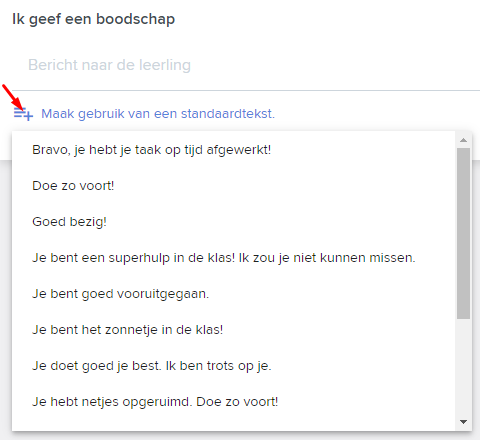
Met een persoonlijke boodschap:
Met een standaardtekst:
Met een virtuele beloningssticker:
Met pingping om een spelletje te spelen of de avatar verder te personaliseren:
Tip van het Bingelteam
Je kunt ook een combinatie van deze mogelijkheden kiezen.
6 Verkeerde keuze? Verwijder de sticker of de gekozen pingping met het kruisje.
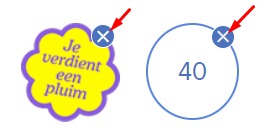
7 Klik tenslotte op de groene knop "Verstuur feedback".

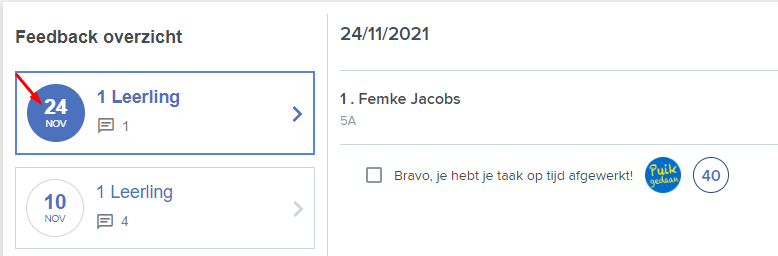
Je ziet in het overzichtsvenster per datum hoeveel berichten, pingping en stickers je hebt uitgedeeld. De blauwe bol is de geselecteerde datum met bijhorende details.
Werkwijze 2: via de snelkoppeling "Feedback geven".
1 Klik in bovenin je scherm op de knop "Feedback geven".
Deze knop staat altijd op je scherm, welk onderdeel in het menu je ook kiest.
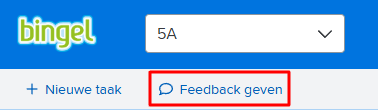
2 Selecteer de leerling(en) voor wie de feedback bedoeld is.
Je kunt met één klik feedback geven voor een individuele leerling, de volledige klas of een groepje leerlingen.
3 Geef feedback met een persoonlijke boodschap, een beloningssticker, pingping of een combinatie van deze 3 (zie boven werkwijze 1).
Tip van het Bingelteam
Geef niet teveel pingping in één keer zodat de leerlingen gemotiveerd blijven om verder te oefenen.
Tip van het Bingelteam
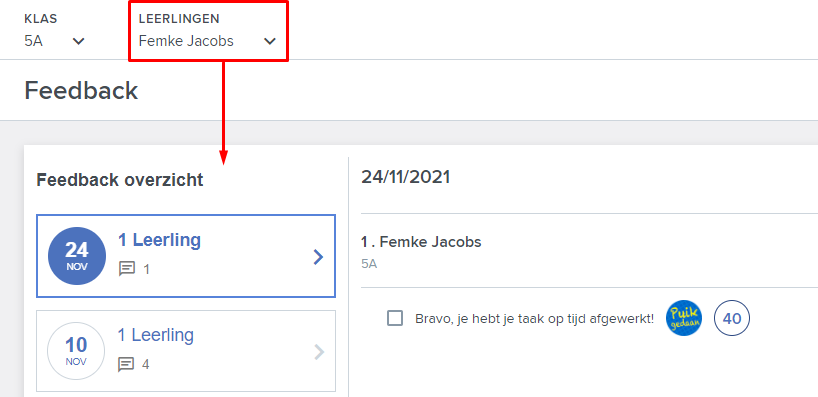
Bingel houdt doorheen het schooljaar de feedbackhistoriek bij. Zo kun je nagaan welke leerlingen al veel feedback kregen en welke minder.
Tip van het Bingelteam
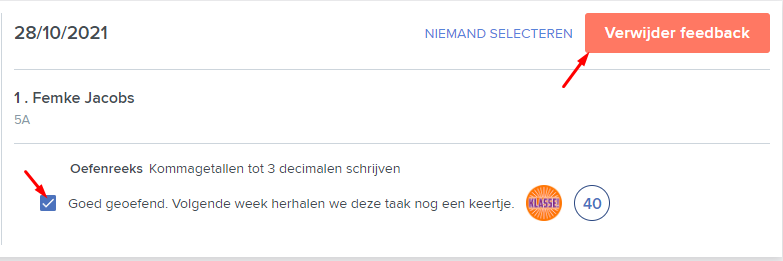
Heb je per ongeluk een verkeerde boodschap of sticker verstuurd? Je kunt die – in tegenstelling tot extra pingping – verwijderen.
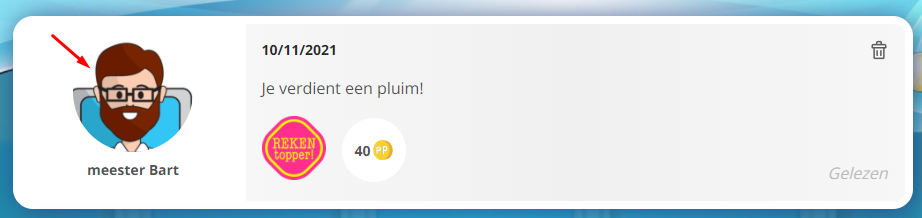
Tip van het Bingelteam
Laad een leuke profielfoto op als leraar. Je leerlingen zien deze verschijnen bij hun feedback en berichten. Werkwijze.
→ Download het vorige stappenplan.
Vind snel de ondersteuning die je nodig hebt
Contacteer ons
Stel je vraag via het contactformulier en ontvang snel een duidelijk en persoonlijk antwoord van ons team.
Bel ons
Wil je liever meteen iemand spreken? Bel ons en we helpen je direct op weg.
Facebookgroepen
Leer van andere leerkrachten, stel vragen en deel je eigen ervaringen met jouw VAN IN-methode.
Startsessies
Ontdek hoe je jouw methode optimaal gebruikt, met concrete voorbeelden en handige tips van onze experten.