
Comment synchroniser les données de mon école avec Smartschool dans My VAN IN ?
Grâce à la synchronisation Smartschool, les données de votre école (élèves, enseignants et classes) sont automatiquement transmises à My VAN IN. Vos membres se connectent alors facilement à My VAN IN, iDiddit et Udiddit avec leurs identifiants Smartschool.
En tant que référent(e) numérique (Administrateur), c’est vous qui mettez en place cette synchronisation. L’opération n’est à réaliser qu’une seule fois : une fois configurée, elle reste active, même lors des prochaines rentrées scolaires.
Toute la procédure et les captures d’écran détaillées se trouvent ici :
Mode d’emploi – Synchronisation Smartschool dans My VAN IN
Avant de commencer
Assurez-vous de disposer d’un compte My VAN IN actif (Comment créer un compte Administrateur dans My VAN IN ?) et d’avoir complété le formulaire Demande d’activation du rôle Administrateur. Attendez la confirmation de notre Service Clientèle avant de poursuivre.
Étape 1 — Créer ou mettre à jour le client OneRoster dans Smartschool
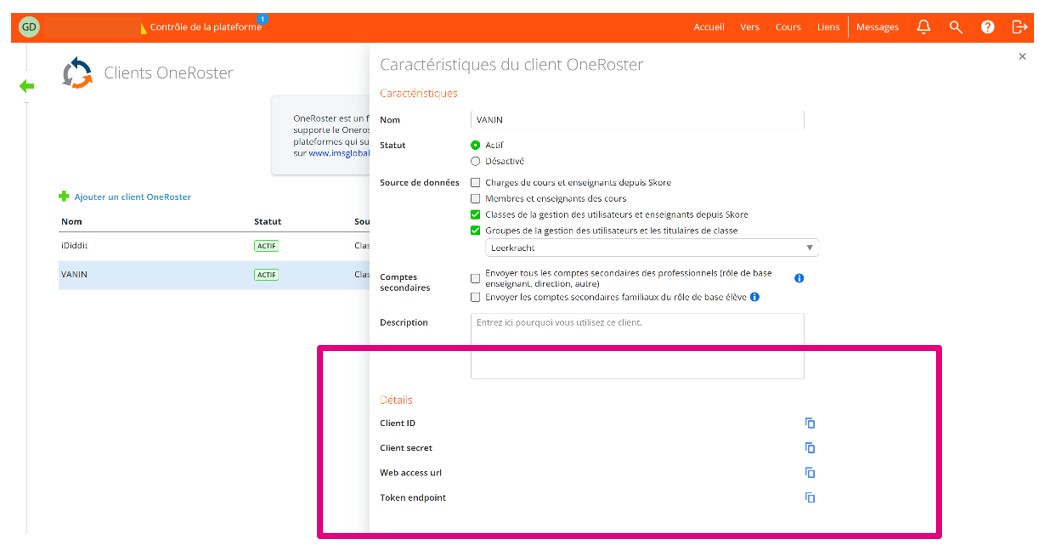
Dans Smartschool, ouvrez Vers > Configuration générale > Clients OneRoster, cliquez sur + Ajouter un client OneRoster, puis choisissez Propre client OneRoster. Complétez la fenêtre :
- Nom : VAN IN
- Statut : Actif
- Source des données : cochez « Classes de la gestion des utilisateurs et des enseignants de Skore » et « Groupes de la gestion des utilisateurs et les titulaires de classe », en sélectionnant bien le(s) groupe(s) contenant vos enseignants et vos élèves.
- Comptes secondaires (facultatif) : cochez cette case pour intégrer d’éventuels comptes secondaires.
Enregistrez, puis cliquez sur le client « VAN IN » : ses 4 caractéristiques nécessaires pour la synchronisation s’afficheront. Gardez cet onglet ouvert.
⚠️ Important : si un client OneRoster VAN IN existe déjà (Udiddit, iDiddit, Van In, My Van In…), ne créez pas de nouveau client.
Mettez le client existant à jour !
Étape 2 — Configurer l’intégration dans My VAN IN
Dans un nouvel onglet, connectez-vous à My VAN IN avec votre compte Administrateur (gardez l’onglet Smartschool ouvert).
Sur la page Mes méthodes, cliquez sur Détails, puis sur Configurer l’intégration. Une fenêtre à 4 champs s’ouvre : ID client, Secret client, URL d’accès web et Point de terminaison du jeton.
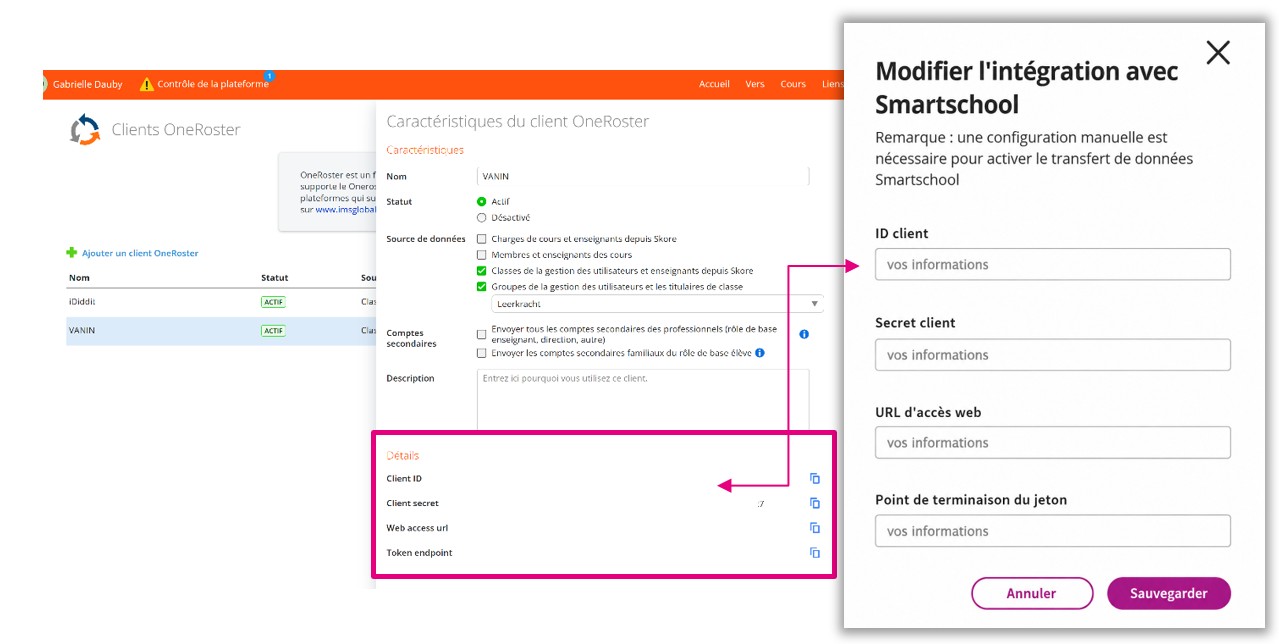
Copiez-y les informations du client OneRoster (elles apparaissent dans le même ordre), puis cliquez sur Sauvegarder.
Votre école est maintenant paramétrée pour la synchronisation.
Étape 3 — Vérifier la synchronisation
La synchronisation a lieu une fois par jour, en soirée : les données Smartschool apparaissent dans My VAN IN le lendemain matin.
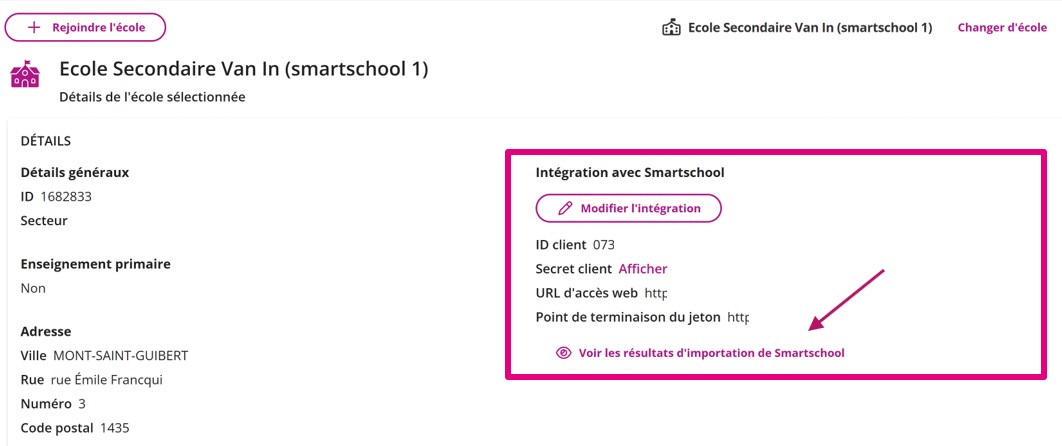
Pour vérifier : cliquez sur Détails, puis sur Voir les résultats d’importation de Smartschool. En cas d’erreur, vérifiez que tout est correct dans Smartschool et consultez à nouveau les résultats le lendemain. Si l’erreur persiste, contactez notre Service Clientèle.
💡 Nous vous recommandons de créer des liens directs vers Udiddit (https://www.udiddit.be/) et iDiddit (https://ididdit.be/fr) dans Smartschool (Liens > Gérer les liens > Ajouter un lien). Vos membres accèdent ainsi aux plateformes d’apprentissage sans réencoder leurs identifiants.
Après la mise en place
- Toute modification des données de l’école (classes, enseignants, élèves…) se fait désormais directement dans Smartschool.
- Enseignants et élèves se connectent à My VAN IN, iDiddit et Udiddit avec leurs identifiants Smartschool uniquement.
- Les utilisateurs qui possèdent déjà un compte créé avec leurs identifiants Smartschool continuent à se connecter normalement.
- Encouragez les nouveaux utilisateurs à créer leur compte avec leurs identifiants Smartschool : ils seront automatiquement liés à l’école.
- Depuis l’onglet Utilisateurs, vous pouvez inviter par e-mail les enseignants qui ne sont pas encore liés à l’établissement.
📄 Téléchargez le mode d’emploi complet en cliquant ici.
Vous y trouverez toutes les étapes détaillées, des captures d’écran ainsi que toutes les consignes pour la synchronisation.