

Hoe kunnen we helpen?
Het onderstaande stappenplan is van toepassing op de vernieuwde Bingel-omgeving.
Werk je nog met de vorige versie van Bingel? Dan vind je onderaan de pagina een stappenplan voor de vorige versie van Bingel in een PDF.

Hoe stel ik in Bingel een remediërings- en verrijkingsvoorstel samen na de toets?
Na het invullen van de scores van een toets in je leermiddel kun je voor elke leerling gerichte remediëring en/of verrijking aanbieden via een voorstel op maat zowel op papier als online op Bingel.
Werkwijze:
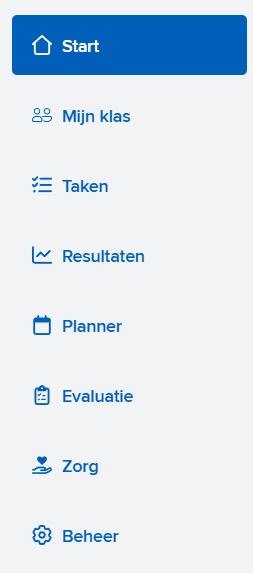
1 Klik in het menu op de knop "Start".
2 Selecteer -indien nodig- de gewenste klasgroep.

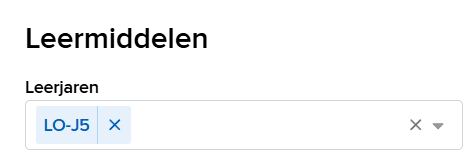
3 Selecteer -indien nodig- het gewenste leerjaar.
Tip van het Bingelteam
Je kunt ook meerdere leerjaren of een ander leerjaar dan de gekozen klasgroep kiezen.
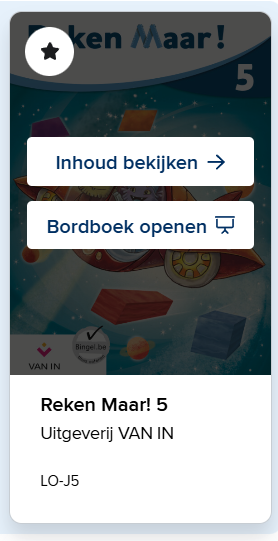
4 Zweef over de gewenste cover en klik op de knop "Inhoud bekijken".
5 Selecteer het onderdeel "Toetsen".

6 Selecteer de gewenste toets.
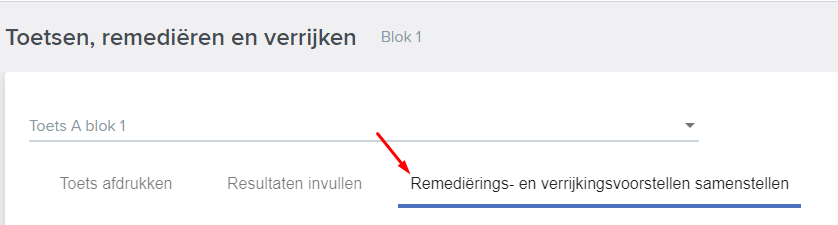
7 Klik op de derde tab "Remediërings- en verrijkingsvoorstellen samenstellen".
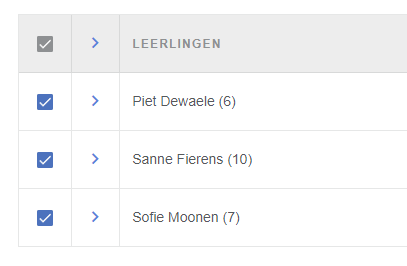
Je krijgt een overzicht te zien van alle leerlingen waarvoor je de scores op de methodetoets hebt ingevoerd.
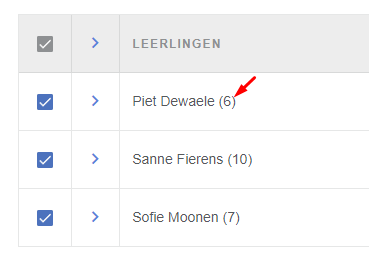
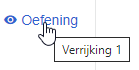
Het cijfers tussen haakjes naast de naam van de leerling toont je hoeveel remediërende of verrijkende oefenreeksen mogelijk zijn.
Via de pijltjes kun je het voorstel voor elke leerling in detail bekijken.
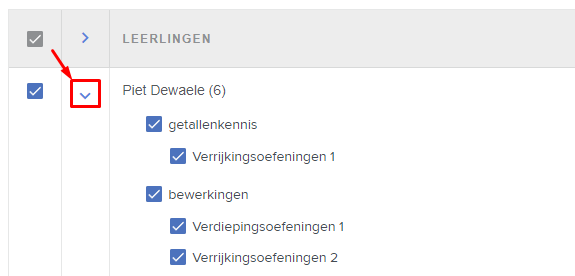
Via de aankruisvakjes kun je de inhoud al dan niet selecteren.
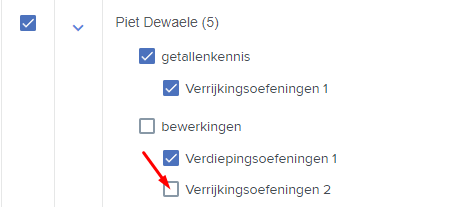
Via de knop “Oefening” kun je de inhoud bekijken zoals die op papier zal aangeboden worden.
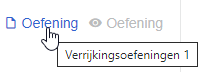
Via de knop “Oefening” kun je de inhoud bekijken zoals die op Bingel als taak zal aangeboden worden.
Tip van het Bingelteam
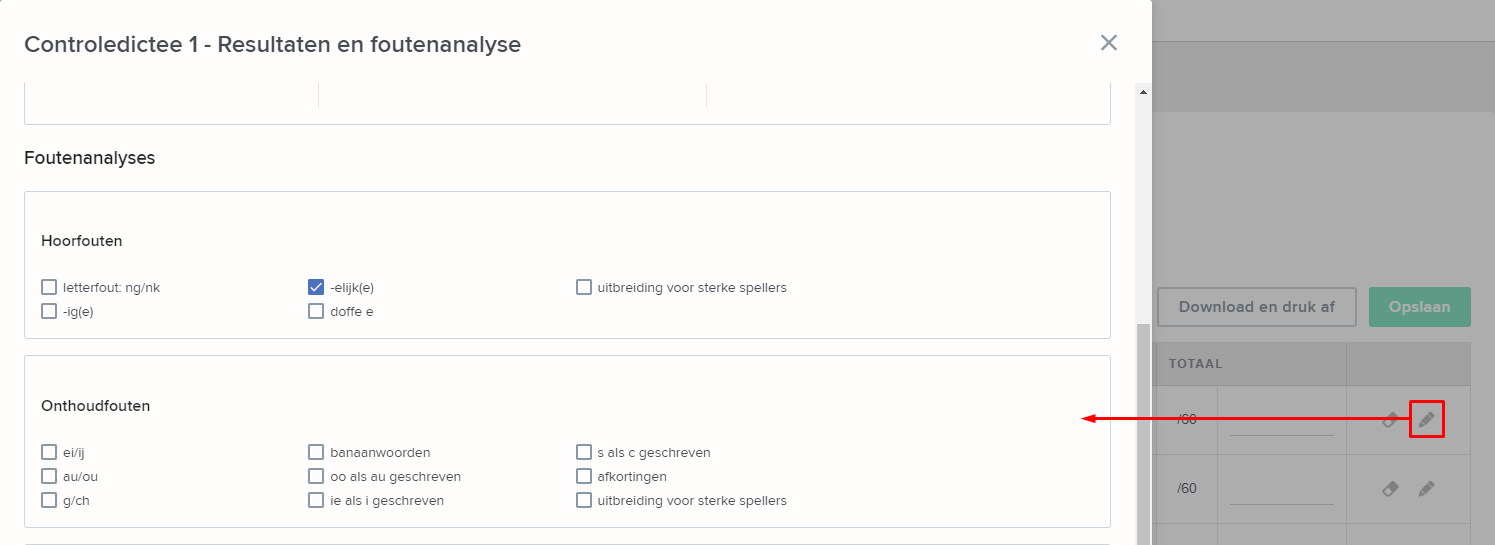
Staat deze tab grijs en kun je niet klikken? Dan moet je eerst via het potloodje bij elke leerling de foutenanalyse aanduiden. Bv. bij controledictees.
8 Kies via de Filter bovenin hoe je de voorstellen wil aanbieden.

| Alle voorstellen | Kies zowel remediëring – als verrijkingsvoorstellen. |
| Enkel remediëring | Kies geen verrijkingsvoorstellen. |
| Enkel verrijking | Kies geen remediëringsvoorstellen. |
| Enkel eigen voorstellen | Je hebt via “Eigen voorstel” zelf de inhoud gekozen.
|
| Eigen selectie | Je hebt met de aankruisvakjes bepaalde inhoud gekozen. |
| Geen voorstellen | Kies geen remediëring- en verrijkingsvoorstellen. |

Sommige inhoud kun je op papier (via pdf) aanbieden, andere inhoud online via Bingel taken.
| Druk selectie af | Je kunt voor elke geselecteerde leerling een kant-en-klare gedifferentieerde bundel met remediërings- en/of verrijkingsoefeningen afdrukken (Pdf-bestand), met of zonder individuele correctiesleutel. |
| Zet klaar op Bingel | Voor elke leerling wordt automatisch een kant-en-klare gedifferentieerde digitale taak samengesteld. De taak bevat enkel digitale oefenreeksen op Bingel. Je kunt de naam van de taak, de begin- en einddatum aanpassen nadat je geklikt hebt op de knop “Zet klaar op Bingel”. |
Afhankelijk van je browser krijg je het Pdf-bestand te zien in een nieuw scherm, of wordt het bestand geopend met een gratis leesprogramma zoals Adobe Reader. Gebruik de afdrukfunctie om de toets af te drukken.
Tip van het Bingelteam
De optie "Enkel eigen voorstellen" wordt pas actief na klikken op de knop "Voeg voorstel toe". De optie "Eigen selectie" wordt pas actief als je handmatig een oefenreeks aan- of uitzet.
Tip van het Bingelteam
Om ervoor te zorgen dat getallenassen, lijnstukken, figuren… precies de juiste afmetingen hebben, mag je bij de afdrukinstellingen van je printer nooit de instelling "Aanpassen aan pagina" of "Aanpassen aan afdrukbaar gebied" kiezen. Kies steeds voor "Ware grootte". Klik hier indien de PDF niet correct wordt afgedrukt.
Tip van het Bingelteam
Elke Pdf is voorzien van de voornaam, de familienaam, het klasnummer en de klas van de leerling. Enkel de datum moeten je leerlingen nog zelf invullen. De correctiesleutel zit steeds achteraan.
Tip van het Bingelteam
Om de oefenbladen recto verso te kunnen afdrukken, start je de oefenbundel voor elke leerling steeds op een oneven pagina.
→ Download het vorige stappenplan.
Vind snel de ondersteuning die je nodig hebt
Contacteer ons
Stel je vraag via het contactformulier en ontvang snel een duidelijk en persoonlijk antwoord van ons team.
Bel ons
Wil je liever meteen iemand spreken? Bel ons en we helpen je direct op weg.
Facebookgroepen
Leer van andere leerkrachten, stel vragen en deel je eigen ervaringen met jouw VAN IN-methode.
Startsessies
Ontdek hoe je jouw methode optimaal gebruikt, met concrete voorbeelden en handige tips van onze experten.