

Hoe kunnen we helpen?
Het onderstaande stappenplan is van toepassing op de vernieuwde Bingel-omgeving.
Werk je nog met de vorige versie van Bingel? Dan vind je onderaan de pagina een stappenplan voor de vorige versie van Bingel in een PDF.

Hoe genereer ik een nieuw wachtwoord voor leerlingen op Bingel?
Bingel creëert automatisch kindvriendelijke wachtwoorden.
Opgelet
Gebruik nooit eenzelfde wachtwoord voor de hele klas.
Belangrijk
De wachtwoorden zijn gebaseerd op de woordpakketten van Tijd voor Taal accent - Spelling en dus automatisch aangepast aan het lees- en schrijfniveau van de leerling.
Is het wachtwoord toevallig een beetje een raar woordje? Of is het wachtwoord gelekt? Geen probleem, je kunt het wachtwoord altijd wijzigen als leraar.
Werkwijze:
1 Klik in het menu op de knop "Mijn klas".

2 Selecteer - indien nodig - bovenin de juiste klas.
3 Klik op de avatar van een leerling om de gegevens te bekijken.
4 Om een nieuw wachtwoord toe te kennen, verwijder je het bestaande wachtwoord en verzin je samen met de leerling een nieuw persoonlijk wachtwoord (bv. gebaseerd op een naam van een huisdier, een geheime code...).
Voorwaarden:
- Het wachtwoord voor een leerling uit het 1e t.e.m. 3e leerjaar moet uit minstens vier tekens bestaan. Je moet minstens één cijfer gebruiken.
- Het wachtwoord voor een leerling uit het 4e t.e.m. 6e leerjaar moet uit minstens zes tekens bestaan. Je moet minstens een cijfer en een hoofdletter gebruiken.
- Het wachtwoord is hoofdlettergevoelig.
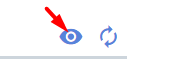
5 Klik op het "oogje" om het wachtwoord te bekijken.
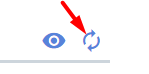
6 Klik op het "pijltje" om Bingel automatisch een nieuw wachtwoord te laten genereren.
→ Download het vorige stappenplan.
Vind snel de ondersteuning die je nodig hebt
Contacteer ons
Stel je vraag via het contactformulier en ontvang snel een duidelijk en persoonlijk antwoord van ons team.
Bel ons
Wil je liever meteen iemand spreken? Bel ons en we helpen je direct op weg.
Facebookgroepen
Leer van andere leerkrachten, stel vragen en deel je eigen ervaringen met jouw VAN IN-methode.
Startsessies
Ontdek hoe je jouw methode optimaal gebruikt, met concrete voorbeelden en handige tips van onze experten.