

Hoe kunnen we helpen?
Hoe pas ik een fiche aan in Bingel Planner?
Elke fiche in Bingel Planner heeft dezelfde structuur. De onderdelen van de fiche vul je naar eigen keuze aan.
Werkwijze:
1 Klik in Bingel Planner op "Leermiddelen".

2 Klik op "Mijn leermiddelen" (indien nodig).
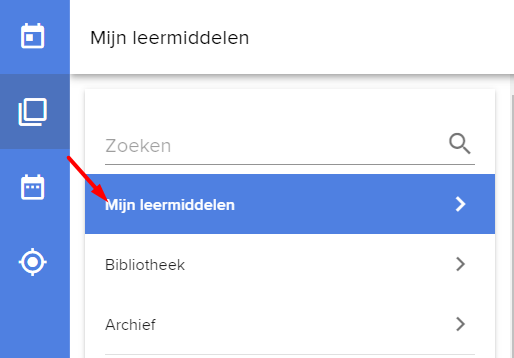
3 Open een leermiddel en open een fiche.
Naam: de titel van de fiche. Deze titel is zichtbaar in je agenda.

Evaluatie: als je Evaluatie inschakelt, heeft dit invloed op de doelenrapportage. Evaluatiefiches zijn zichtbaar in je agenda via een rode bol.

Duur: dit is optioneel en staat los van de eigenlijke planning in je agenda.

Via “Ervaringskans” kies je de gewenste kansen: je kunt meerdere kansen aanduiden.
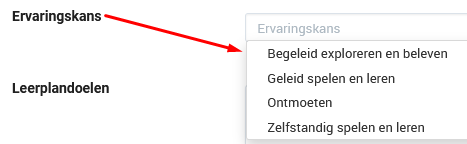
Via “Leerplandoelen” kun je de doelen van het gekozen leerplan toevoegen/aanpassen. Naar gelang de koepel heb je een, twee of drie tabs: werkwijze.
-
- Leerplandoelen van de koepel
- Ontwikkelingsaspecten (VSKO)
- ZILL (VSKO)
- Doelenboek kleuter (OVSG)
De velden “Lesdoelen”, “Startsituatie”, “Lesverloop”, “Reflectie”, “Differentiatie” en “Werkvormen” zijn vrije velden. Maak de inhoud van deze vrije velden fraai op met een uitgebreide knoppenset in de werkbalk zoals kleuren, uitlijning, lettertypes en tabellen.

De knop “Notitie aanmaken in Bingel Zorg”: een rechtstreekse link naar Bingel Zorg > Aanmaak van een nieuwe notitie.

“Didactische materialen“: je kunt aanduiden of het materiaal door de leerling of de leerkracht meegebracht wordt, in de klas aanwezig is of online beschikbaar is.
-
- Klik op de knop “Bestand toevoegen” om een digitaal bestand (afbeelding; document Word/pdf; PowerPoint-presentatie) op te laden
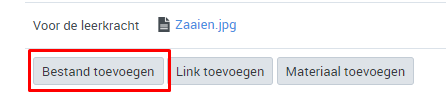
- Klik op de knop “Bestand toevoegen” om een digitaal bestand (afbeelding; document Word/pdf; PowerPoint-presentatie) op te laden.
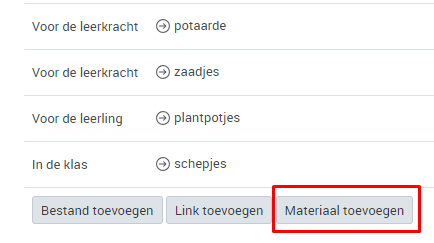
- Klik op de knop “Bestand toevoegen” om een digitaal bestand (afbeelding; document Word/pdf; PowerPoint-presentatie) op te laden.
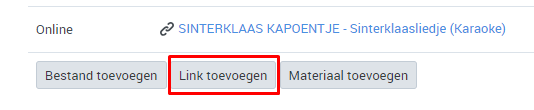
- Klik op de knop “Bestand toevoegen” om een digitaal bestand (afbeelding; document Word/pdf; PowerPoint-presentatie) op te laden
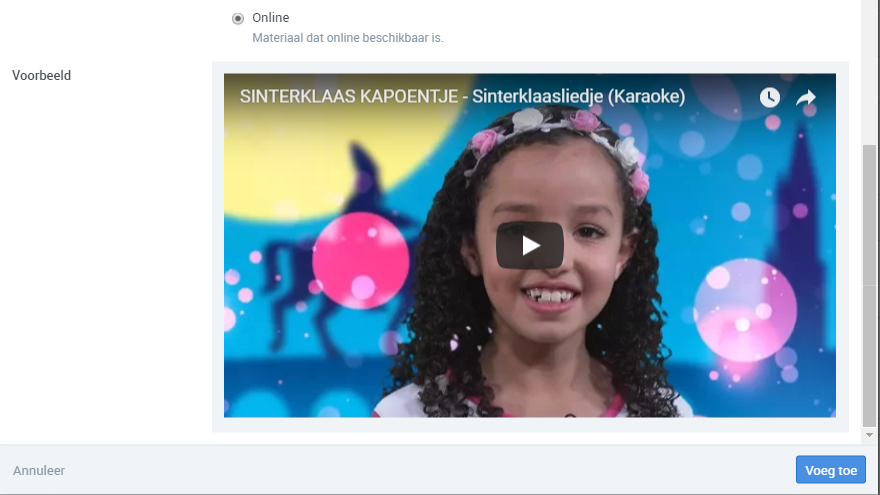
Melding
Voor sommige bronnen zoals YouTube en Wikipedia is er een aangepaste weergave zodat je een preview kunt zien.
4 Lesfiche aanpassen vanuit de leermiddelen in het Bingel startscherm
Het is ook mogelijk om rechtstreeks vanuit het startscherm je lesfiche te openen.
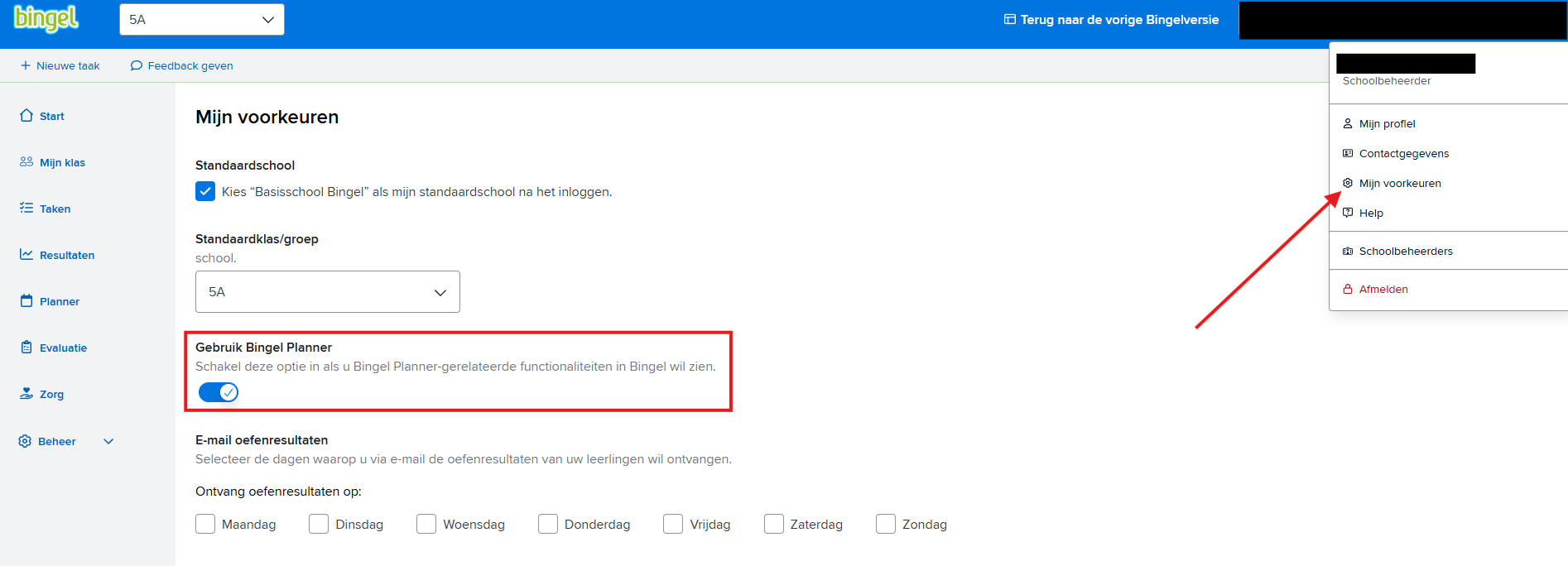
Het is daarbij belangrijk dat je bij ‘mijn voorkeuren’ de schakelaar ‘Gebruik Bingel Planner’ hebt aangevinkt.
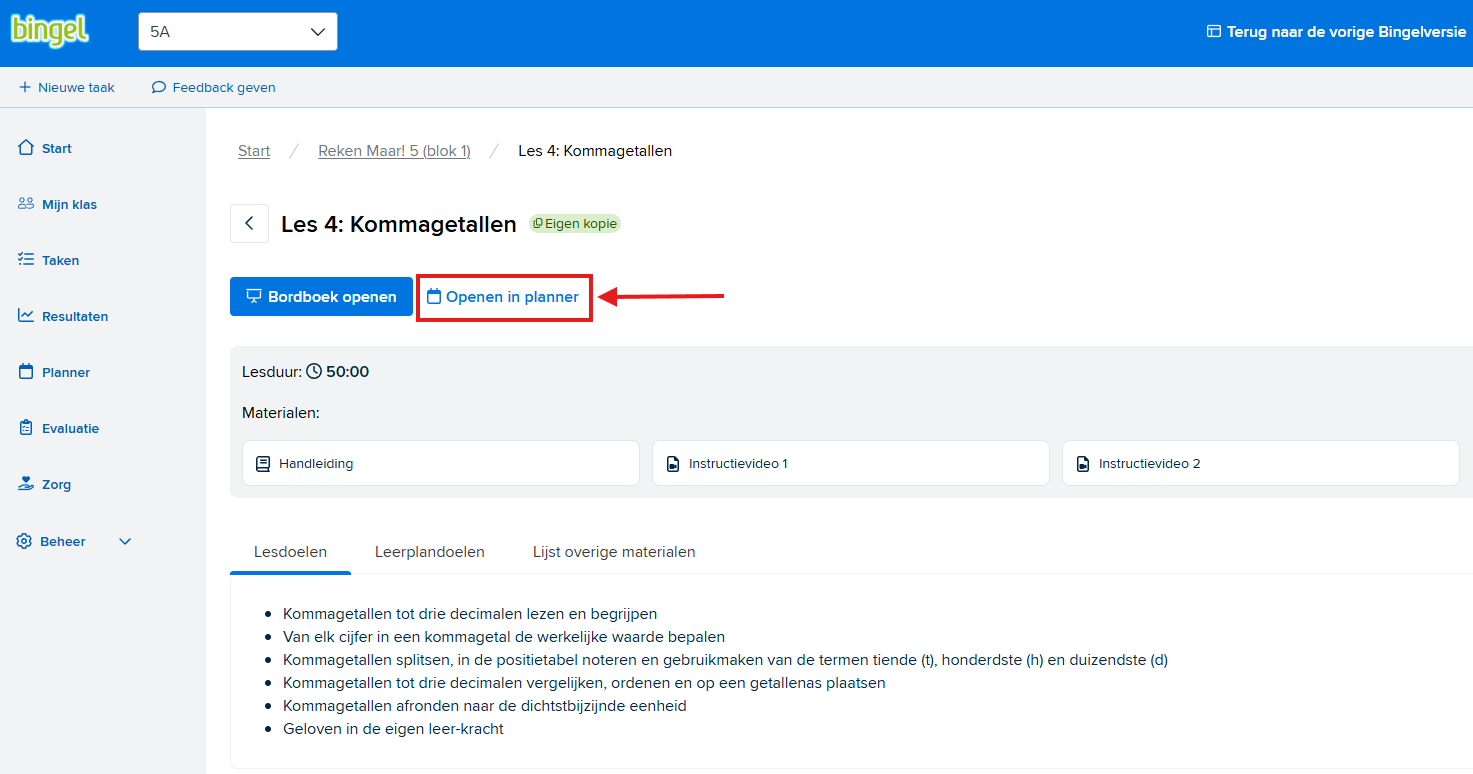
Klik vervolgens in het startscherm op de knop ‘inhoud bekijken’ bij je leermiddel. En kies je les.
Via de knop ‘Openen in planner’ kan je je lesfiche meteen openen en bewerken.
Vind snel de ondersteuning die je nodig hebt
Contacteer ons
Stel je vraag via het contactformulier en ontvang snel een duidelijk en persoonlijk antwoord van ons team.
Bel ons
Wil je liever meteen iemand spreken? Bel ons en we helpen je direct op weg.
Facebookgroepen
Leer van andere leerkrachten, stel vragen en deel je eigen ervaringen met jouw VAN IN-methode.
Startsessies
Ontdek hoe je jouw methode optimaal gebruikt, met concrete voorbeelden en handige tips van onze experten.