

Hoe kunnen we helpen?
Het onderstaande stappenplan is van toepassing op de vernieuwde Bingel-omgeving.
Werk je nog met de vorige versie van Bingel? Dan vind je onderaan de pagina een stappenplan voor de vorige versie van Bingel in een PDF.

Hoe druk ik in Bingel een toets af om te remediëren en verrijken?
Je kunt via je leermiddel een toets afdrukken voor de hele klas of voor één of meer leerlingen als Pdf- of Word-bestand.
Werkwijze:
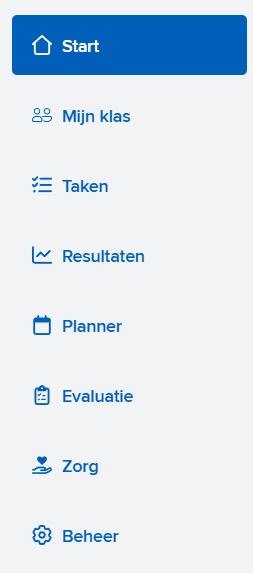
1 Klik in het menu op de knop "Start".
2 Selecteer -indien nodig- de gewenste klasgroep.

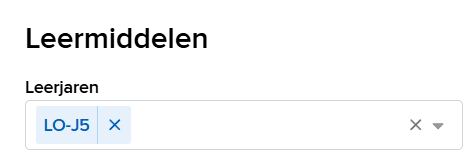
3 Selecteer -indien nodig- het gewenste leerjaar.
Tip van het Bingelteam
Je kunt ook meerdere leerjaren of een ander leerjaar dan de gekozen klasgroep kiezen.
4 Zweef over de gewenste cover en klik op de knop "Inhoud bekijken".
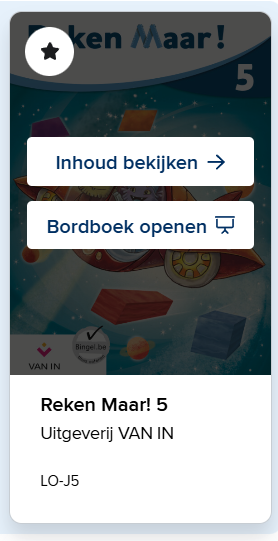
5 Selecteer het onderdeel "Toetsen".

6 Selecteer de gewenste toets.
Je komt nu op de eerste tab “Toets afdrukken” terecht.
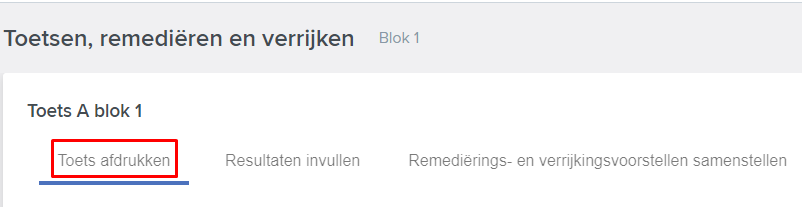
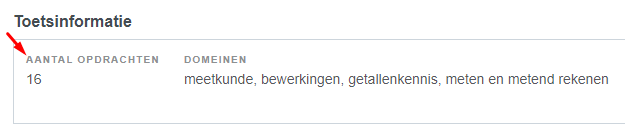
Onder “Toetsinformatie” vind je info over de geselecteerde toets zoals aantal opdrachten en de leerdomeinen die aan bod komen.
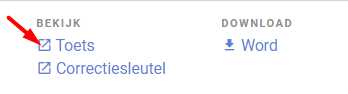
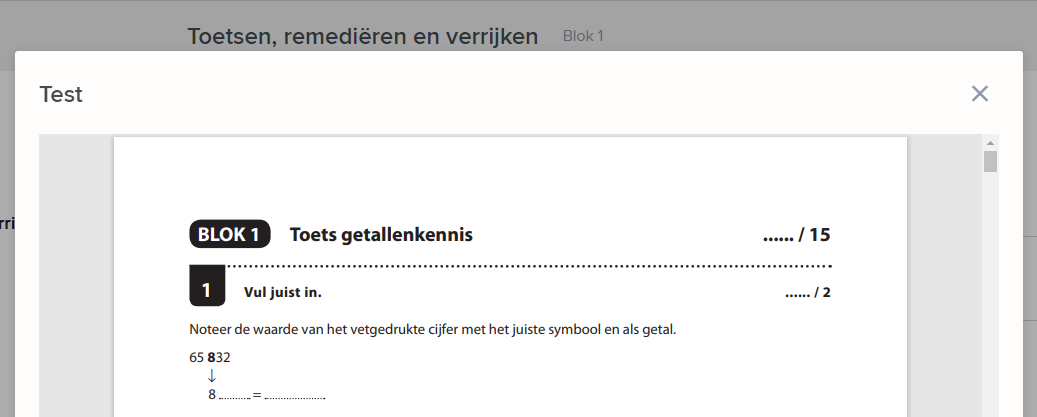
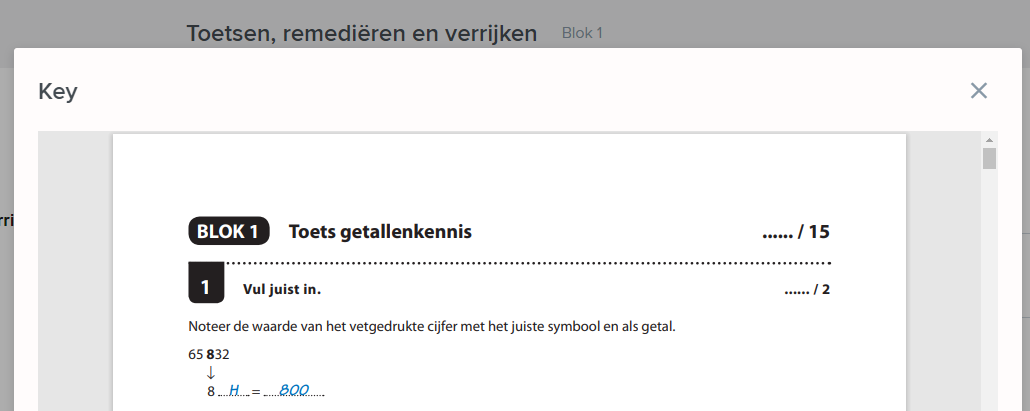
7 Klik op de knop "Toets" om de toets in te kijken.
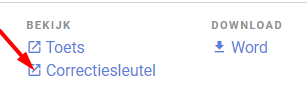
8 Klik op de knop "Correctiesleutel" om de correctiesleutel in te kijken.
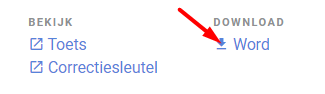
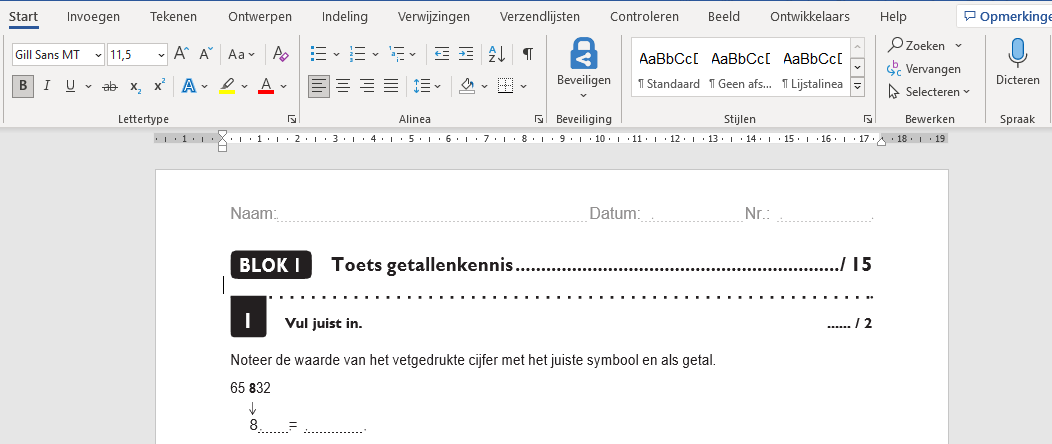
9 Klik op de knop "Word" om de toets als een Word-bestand te downloaden en zelf te kunnen bewerken.
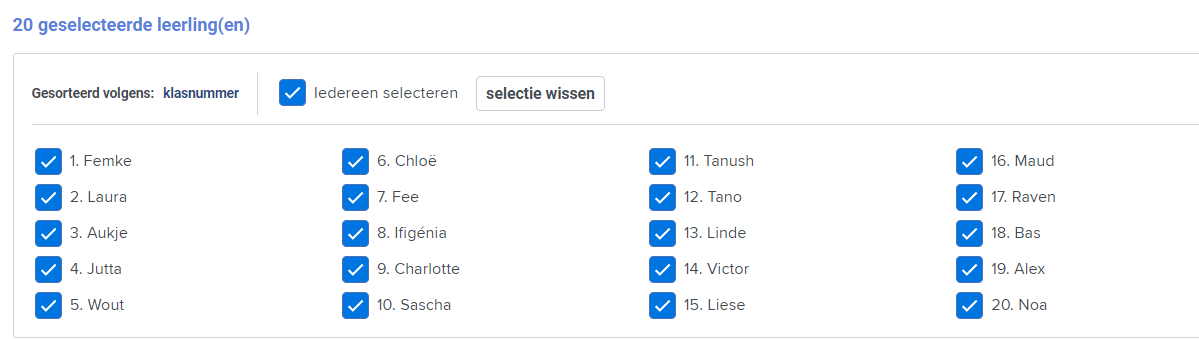
10 Kies of je de toets wilt downloaden en afdrukken voor de volledige klas of voor één of enkele leerling(en).
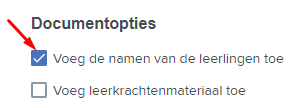
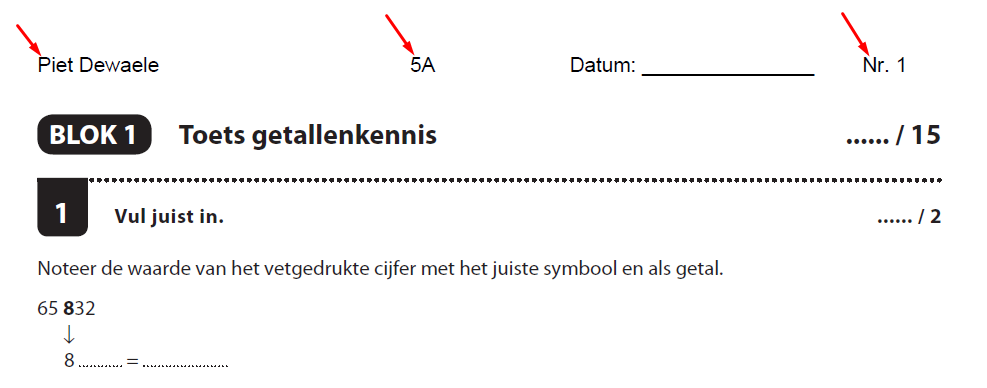
11 Kies of je de namen van de leerlingen wenst toe te voegen op de afdruk.
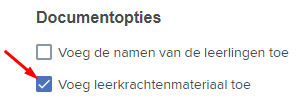
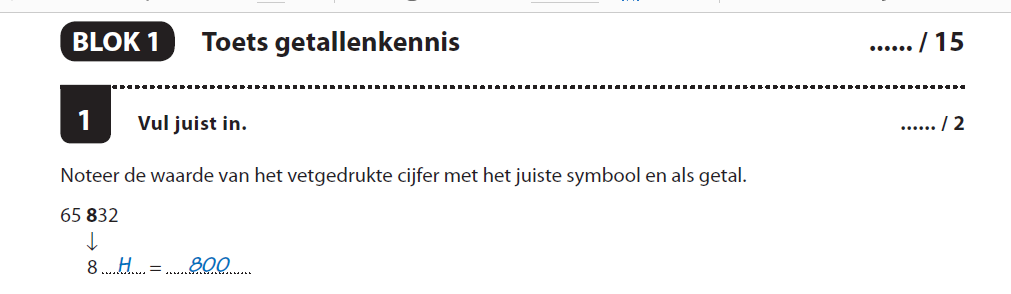
12 Kies of je het leerkrachtenmateriaal (= correctiesleutel) mee wenst toe te voegen aan de afdruk.
13 Klik ten slotte op de knop "Download toets (.pdf)".
Afhankelijk van je browser krijg je het Pdf-bestand te zien in een nieuw scherm, of wordt het bestand geopend met een gratis leesprogramma zoals Adobe Reader. Gebruik de afdrukfunctie om de toets af te drukken.
Elke Pdf is voorzien van de voornaam, de familienaam, het klasnummer en de klas van de leerling. Enkel de datum moeten je leerlingen nog zelf invullen. De correctiesleutel zit steeds achteraan.
Tip van het Bingelteam
Om ervoor te zorgen dat getallenassen, lijnstukken, figuren … precies de juiste afmetingen hebben, mag je bij de afdrukinstellingen van je printer nooit de instelling "Aanpassen aan pagina" of "Aanpassen aan afdrukbaar gebied" kiezen. Kies steeds voor "Ware grootte". Klik hier indien de PDF niet correct wordt afgedrukt.
Tip van het Bingelteam
In het Word-bestand is de voornaam, de familienaam, het klasnummer en de klas van de leerling niet voorgedrukt. Het bestand bevat ook geen correctiesleutel.
Tip van het Bingelteam
Wil je de Word-versie van een toets inhoudelijk aanpassen door bv. bepaalde vragen weg te laten of toe te voegen of scores aan te passen? Hou er dan rekening mee dat de scores en inhouden in zo'n aangepaste versie mogelijk niet meer overeenkomen met de scores en inhouden die je vindt onder "Resultaten invullen".
Tip van het Bingelteam
Maakt een leerling met lees-, schrijf- of spellingproblemen gebruik van ondersteunende software zoals Kurzweil 3000, Sprint plus of Sprinto plus? Plaats dan het Pdf- of Word-bestand van de toets op de computer van de leerling. Zo kan hij of zij ook tijdens het toetsen de ondersteunende software gebruiken.
→ Download het vorige stappenplan.
Stuur een e-mail
Verstuur je vraag via ons contactformulier. De snelste weg naar een vlot antwoord.
Bel ons
Bereikbaar van maandag tot en met vrijdag van 9.00 tot 17.00 uur (op vrijdag tot 16.00 uur).
Ga in gesprek met collega's
Stel je vragen aan andere leerkrachten en deel ideeën en zelfgemaakte materialen bij onze leermiddelen.
Ontdek onze trainingen
Verken didactische tips, e-learnings en boeiende webinars voor jouw leermiddel.