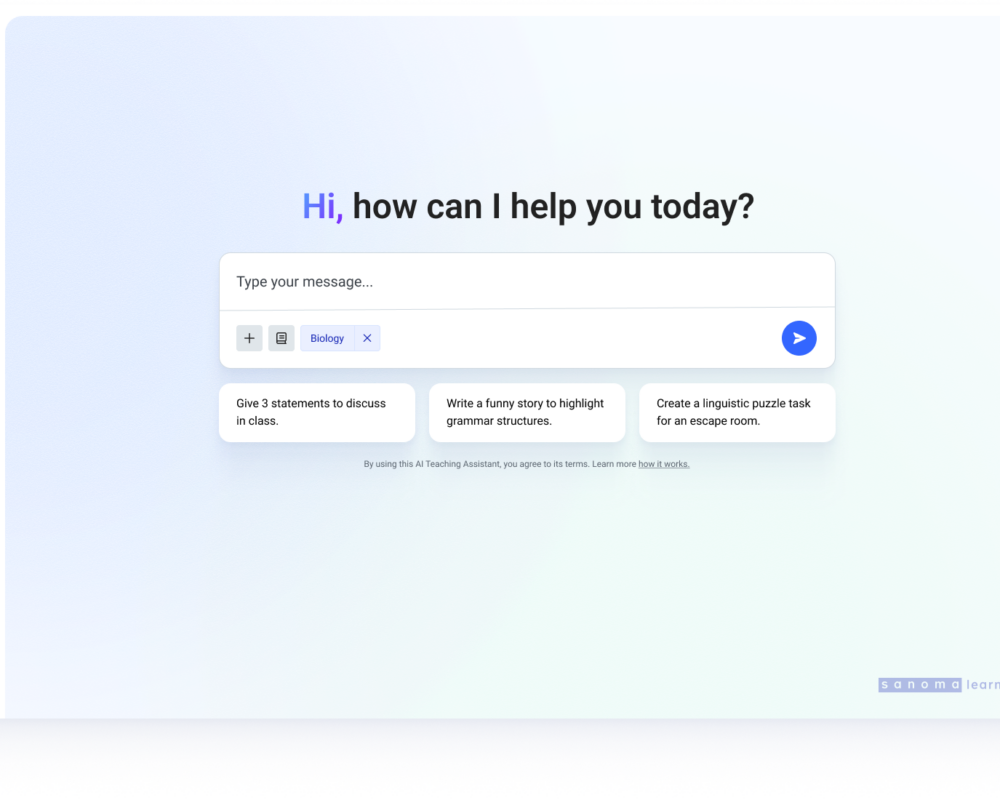

Teacher Assistant: tips & tricks

Op deze pagina vind je praktische tips die je helpen (meer) vertrouwd te raken met educatieve AI en het gebruik van de Teacher Assistant. Gedurende het pilootproject ondersteunen we je met voorbeelden en inspiratie, zodat je de Teacher Assistant optimaal kunt inzetten voor jouw les(voorbereiding).


SO_EduAi_TA

Wat is de Teacher Assistant?

De Teacher Assistant is een nieuwe digitale ondersteuning die werd ontwikkeld om jou te helpen bij tijdrovende taken. Veel leerkrachten ervaren dezelfde uitdagingen: hoge werkdruk, weinig tijd voor voorbereiding en nakijken, en een groeiend aanbod aan AI-tools dat niet altijd betrouwbaar of passend is. Daarom ontwikkelt VAN IN samen met moederbedrijf Sanoma Learning de Teacher Assistant: een didactisch verantwoorde ondersteuning, gebaseerd op educatieve AI.

  • De eerste module in dit pilootproject is een educatieve chatbot die helpt bij het snel maken van extra oefenmateriaal, lesactiviteiten en korte toetsen.
  • Gebaseerd op gevalideerde methode-inhoudleerplannen, minimumdoelen en didactiek.
  • Maakt het eenvoudig om te differentiëren
  • Binnen een veilige en betrouwbare omgeving.

Hoe start je met de Teacher Assistant?

Bekijk de instructievideo om te ontdekken hoe je je de eerste keer moet aanmelden.


Gebruik het account waarmee je je ook aanmeldt voor diddit of iDiddit (Smartschool, Microsoft, Google of je eigen gecreëerde account). Opgelet: maak géén nieuwe account aan!


Ontdek hoe je vervolgens met de Teacher Assistant aan de slag gaat.

AI Teacher Assistant 3

Wanneer kan je de Teacher Assistant gebruiken?

We lanceerden de Teacher Assistant met een pilootproject in april 2026, voor de vakken Engels en biologie.


Vanaf 1 oktober 2026 kunnen heel wat meer leerkrachten de Teacher Assistant beginnen uitproberen!


Ontdek via de link hieronder voor welke vakken je wanneer aan de slag kan met deze innovatieve tool.

Overzicht vakken in de Teacher Assistant (COMING SOON)

Promptgids met voorbeelden


Onderstaande promptgidsen bevatten voorbeeldprompts die je helpen verkennen hoe generatieve AI je kan ondersteunen bij o.a. lesvoorbereiding, differentiëren, feedback geven, evalueren, leerlingbegeleiding en administratieve taken.

Terug naar menu >

Open prompten versus begeleid prompten


Met de Teacher Assistant kun je op 2 manieren snel oefeningen maken:


  1. Open prompt: verzin een eigen prompt in het chat-venster op de homepagina.
  2. Begeleid prompten: gebruik de oefeningengenerator AI-tool en geef met filters de voorwaarden op waaraan de oefening moet voldoen.

Experimenteer met onderstaande voorbeeldprompts voor jouw vak en ontdek welke manier bij jou past. Op beide manieren kom je tot een goed resultaat.


Voorbeeldprompts
  • Biologie
    • Open prompt: Maak een oefening over genetica voor 6 Ddo, inclusief vragen en antwoorden.
    • Begeleid prompten (oefeningengenerator): Kies jaar [6]+ boek [GENIE Biologie] + hoofdstuk [Genetica] + instelling [15 min/ 10 vragen] + moeilijkheidsgraad [Basis] + soort oefening + specifieke inhoud + vraagtypen en aantal naar keuze.
  • Engels
    • Open prompt: Bedenk 5 korte startopdrachten voor een les Engels aan 1A, thema ‘present simple & present continuous’
    • Begeleid prompten (oefeningengenerator): Kies jaar [1]+ boek [TRACK 1] + hoofdstuk [ALLE] + instelling [15 min/ 10 vragen] + Bloom-niveau [Onthouden, begrijpen & toepassen] + moeilijkheidsgraad [Basis] + soort oefening + specifieke inhoud + vraagtypen en aantal naar keuze.

Terug naar menu >

Toetsgenerator


AI-tool (zie menu rechts in de Teacher Assistant) waarmee je snel een kant-en-klare toets maakt. Geef met filters aan waar de toets aan moet voldoen: soort toets, hoeveelheid vragen, de duur, welke taxonomieniveaus, soort vragen. Probeer het uit en laat onderaan de gegenereerde toets je feedback voor ons achter. Hoe kunnen we deze functionaliteit verder verbeteren?

Voorbeeldopdracht: Maak een oefentoets voor je leerlingen ter voorbereiding op de komende herhalingstoets.

Terug naar menu >

Activerende lesstarters


AI-tool (zie menu rechts in de Teacher Assistant) waarmee je activerende lesstarters maakt. Geef met de filters aan wat je doel is, hoelang de opdracht moet duren, de moeilijkheidsgraad, soort vragen en welke creatieve vorm. Zo maak je in een handomdraai een quiz, flitskaarten of een digitale escaperoom.

Voorbeeldprompt: Maak op basis van een nieuwsartikel van afgelopen week een lesstarter dat aansluit bij [onderwerp].

Terug naar menu >

Differentiëren


De Teacher Assistant maakt in één keer meerdere versies van dezelfde oefening, afgestemd op het niveau van je leerlingen.


Voorbeeldprompts

  • Biologie: Maak 3 versies van een oefening over celstructuur: eenvoudig, gemiddeld en moeilijk.
  • Engels: Maak 3 versies van een leesopdracht over climate change: eenvoudig, gemiddeld en moeilijk

Terug naar menu >

Inspelen op actualiteit en leefwereld


Maak met de Teacher Assistant lesstof meteen relevanter door het te verbinden aan de actualiteit en de leefwereld van je leerlingen.


Voorbeeldprompts

  • Biologie: Leg klimaatverandering uit op basis van een nieuwsbericht dat maximaal drie weken oud is en maak daarbij 3 klassikale vragen.
  • Engels: Maak een korte Engelse tekst voor 4 vwo over de social media impact op mental health op basis van een nieuwsbericht dat maximaal drie weken oud is met 3 begrijpend lezen-vragen.

Terug naar menu >

Promptgeschiedenis gebruiken voor verfijning


De Teacher Assistant onthoudt je eerdere prompts. Je vindt deze functionaliteit onderaan het menu aan de linkerkant bij ‘Uitvoergeschiedenis’. Handig om goede opdrachten snel opnieuw te gebruiken of te verfijnen voor een andere groep leerlingen.

Terug naar menu >

Exporteren naar Microsoft Word


Handig: alle output die de Teacher Assistant genereert, exporteer je met één druk op de knop naar een Word-bestand. Klik hiervoor op het ‘download-icoon’ onder de gegenereerde output of verwerk deze opdracht in je prompt. Perfect om een kant-en-klaar werkblad of toets te maken.


Voorbeeldprompts

  • Biologie: Maak een werkblad over het spijsverteringsstelsel dat ik rechtstreeks kan kopiëren met gestructureerde opmaak naar Word.
  • Engels: Maak een werkblad Engels rond het thema ‘food and health’ dat ik rechtstreeks kan kopiëren met gestructureerde opmaak naar Word.

Terug naar menu >

Antwoorden gescheiden houden


De Teacher Assistant helpt je door oefeningen en antwoorden apart te tonen, zodat je ze zonder extra werk kan inzetten in je les.


Voorbeeldprompts

  • Biologie: Maak 5 vragen over DNA zonder antwoorden en geef de antwoorden apart.
  • Engels: Maak 5 vragen over een Engelse tekst zonder antwoorden en geef de antwoorden apart.

Terug naar menu >

Activerende leervormen genereren


Met de Teacher Assistant bedenk je snel activerende werkvormen die je leerlingen extra motiveren om mee te doen.

Voorbeeldprompts

  • Biologie: Bedenk een leuke klasactiviteit rond gezonde voeding voor 4 doorstroom.
  • Engels: Bedenk een rollenspel rond ‘ordering food in a restaurant’

Terug naar menu >

Lesplannen maken

Snel je les voorbereid: de Teacher Assistant genereert een compleet lesplan met een heldere opbouw en timing.


Voorbeeldprompts

  • Biologie: Maak een lesplan van 50 minuten over natuurlijke selectie met groepswerk en bespreking.
  • Engels: Maak een lesplan van 50 minuten rond ‘past tenses’ met oefeningen en afsluiter.

Terug naar menu >

Didactische tips alleen voor de leerkracht


Krijg extra ondersteuning: vraag de Teacher Assistant om tips en uitleg die alleen jij ziet.


Voorbeeldprompts

  • Biologie: Maak een oefening over erfelijkheid en voeg didactische tips toe voor mij als leerkracht.
  • Engels: Maak een oefening over ‘present perfect’ en voeg tips toe voor mij als leerkracht.

Terug naar menu >

Bronnen / transparantie


Wil je weten waar de output op gebaseerd is? Klik onderaan de gegenereerde output op ‘Bekijk bronnen’, dan zie je rechts in beeld verschijnen op welke input de output gebaseerd is. Of verwerk dit in een prompt.


Voorbeeldprompts

  • Biologie: Geef bij deze uitleg aan welke bronnen of inzichten gebruikt zijn.
  • Engels: Geef bij deze tekst aan welke bronnen of inzichten gebruikt zijn.

Terug naar menu >

Beoordeel de output


In deze pilot werk je met een proefversie van de Teacher Assistant. Met jouw feedback wordt de Teacher Assistant steeds beter afgestemd op wat jij nodig hebt.

Geef onderaan de gegenereerde output aan wat je ervan vindt: duimpje omhoog (‘Dit antwoord was nuttig’), duimpje omlaag (‘Dit antwoord was niet nuttig’) of klik op het pijltje naar beneden om aanvullende feedback te geven.

Terug naar menu >

Schema’s en diagrammen


De Teacher Assistant helpt je om schema’s en tekstuele diagrammen te maken die je meteen kan gebruiken in je les. De functionaliteit om afbeeldingen te genereren is nog in ontwikkeling.


Voorbeeldprompts

  • Biologie: Maak een eenvoudig schema van de celopbouw die ik kan gebruiken in de les.
  • Engels: Maak een schema van Engelse tijden die ik op het bord kan zetten

Terug naar menu >

Contact

Heb je een vraag of loop je tegen een bug aan?

Stuur dan een mail naar innovatiebene@sanoma.com en we helpen je zo snel mogelijk.