

Hoe kunnen we helpen?
Het onderstaande stappenplan is van toepassing op de vernieuwde Bingel-omgeving.
Werk je nog met de vorige versie van Bingel? Dan vind je onderaan de pagina een stappenplan voor de vorige versie van Bingel in een PDF.

Hoe stel ik een taak samen op Bingel?
Een Bingeltaak is een verzameling digitale oefeningen, samengesteld door jou als leraar. Je leerlingen zien de taak op hun startscherm.
Ze klikken erop en gaan zo meteen naar de juiste oefeningen. Een oefenreeks die volledig afgewerkt is, verdwijnt uit de takenlijst van de leerling.
Een Bingeltaak kan bestaan uit oefeningen van verschillende leermiddelen, verschillende hoofdstukken en/of andere leerjaren.
Een taak samenstellen:
1 Klik in het menu op de knop "Taken".
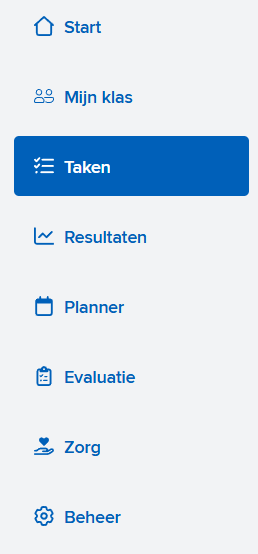
2 Selecteer -indien nodig- de gewenste klasgroep.
Wil je de taak klaarzetten voor verschillende klassen? Dat kan, je kunt een extra klas van hetzelfde leerjaar selecteren.
3 Klik op de knop "Nieuwe taak ".
Tip van het Bingelteam
Graag minder muiskliks? Klik dan op de knop "+ Nieuwe taak" bovenaan je scherm. Als je eerst een bepaald blok opent in je startscherm, worden de oefenreeksen uit dat blok voorgeselecteerd.
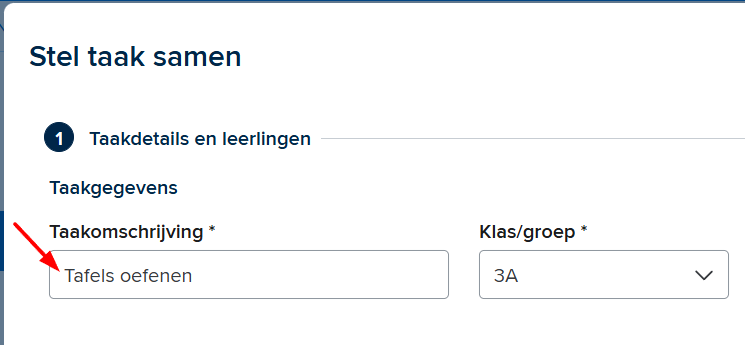
4 Geef de taak een titel in het vakje "taakomschrijving".
Dat is de titel die de leerlingen zullen zien op hun startscherm.
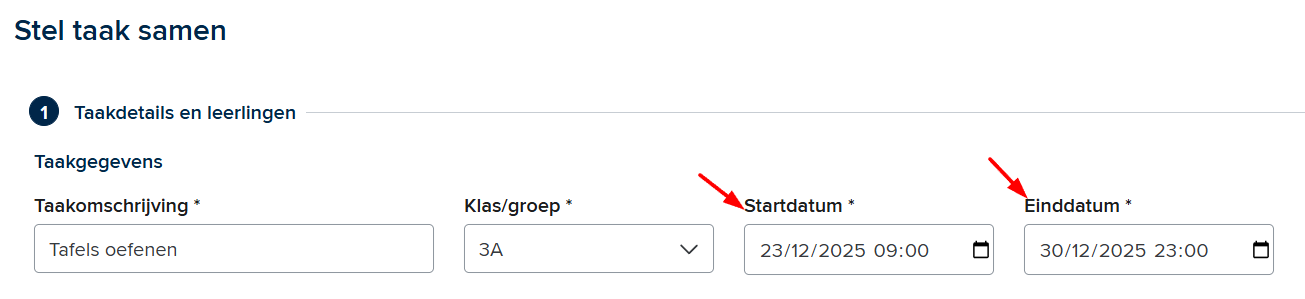
5 Kies de gewenste start- en einddatum voor de taak.
Tip van het Bingelteam
Kies best niet vandaag als startdatum want als één leerling de taak start, kun je niets meer wijzigen.
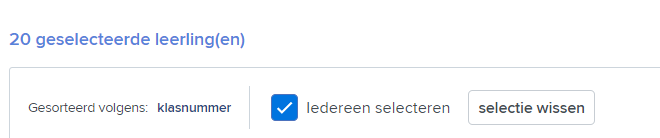
6 Duid aan voor welke leerling(en) je deze taak samenstelt.
Standaard = iedereen
of
Vink namen uit die je niet nodig hebt. Je kunt ook “selectie wissen” aanklikken en dan de gewenste leerling(en) selecteren.
7 Klik op de knop "Opslaan als concept" om het samenstellen uit te stellen tot later of klik op de knop "Volgende" om door te gaan.
Zie verder voor meer info over Concepten.
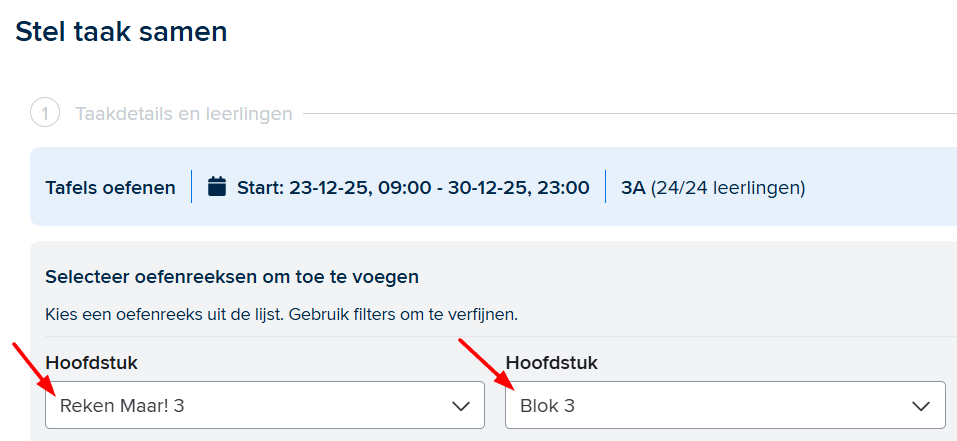
8 Selecteer het gewenste leermiddel en hoofdstuk (een sprong, een blok, een thema...).
9 Selecteer - indien gewenst - het oefenniveau.
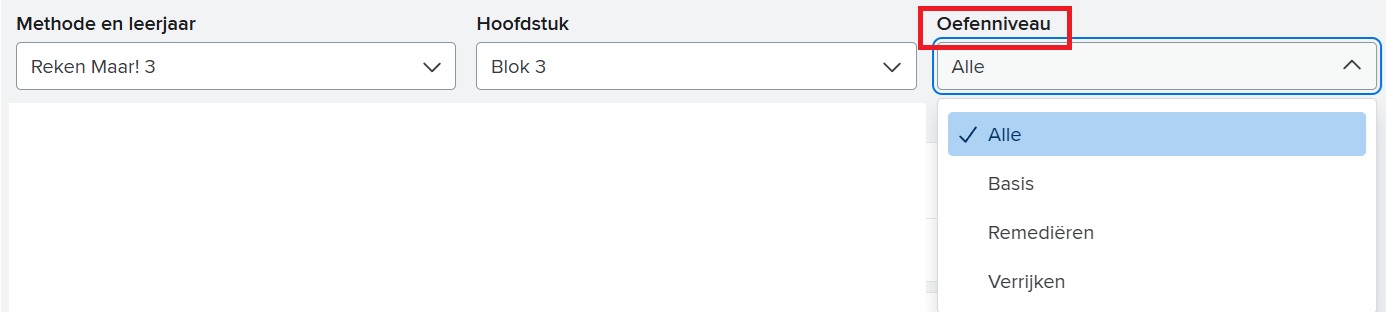
- Alle beschikbare inhoud
- Enkel de basis leerstof
- Enkel remediëren
- Enkel verrijken
10 Klik op het oogje om de inhoud van de oefening te bekijken (indien nodig).

Andere info:
- Het type oefening
- De gemiddelde tijd die nodig is om de oefening te maken
- Aantal oefenreeksen
- Het oefenniveau
11 Voeg de gewenste oefenreeks(en) toe met "+".

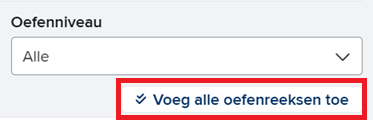
Klik op de snelkoppeling “Voeg alle oefenreeksen toe” om in één klik alles toe te voegen (handig in combinatie met de filter erboven).
Lees meer over de oefeningen die beschikbaar zijn in dit artikel.
12 Je kunt een fout gekozen oefenreeks verwijderen met de prullenmand.

13 Je kunt de volgorde wijzigen door de oefenreeksen te verslepen.

Tip van het Bingelteam
Een taak kan samengesteld worden met oefenreeksen uit verschillende leermiddelen van verschillende leerjaren. Gebruik hiervoor de filter "Methode en leerjaar".
14 Bevat de taak alle oefenreeksen die je wenst? Klik op de knop "Opslaan" om te publiceren of op de knop "Opslaan als concept" om de taak later in te zetten.
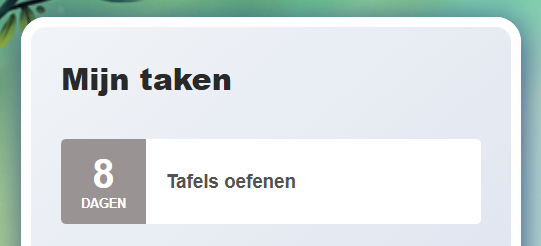
De taak is nu met succes samengesteld. De leerlingen ontvangen de taak automatisch op hun startscherm. Door te klikken op de taak zien de leerlingen meteen de oefenreeksen die ze moeten maken.
Hoe bewaar ik een taak als concept op Bingel?
Niet alle taken die je samenstelt wens je meteen klaar te zetten voor je leerlingen.
Via “Concepten” kun je taken samenstellen en op een later tijdstip publiceren.
Werkwijze:
1 Zet de stappen 1 tot en met 6 van het stappenplan hierboven.
- Indien je in stap 7 klikt op de knop “Opslaan als concept” = je hebt een taak bewaard voor later voor één of meerdere leerlingen maar zonder inhoud.
- Indien je in stap 12 klikt op de knop “Opslaan als concept” = je hebt een taak bewaard voor later voor één of meerdere leerlingen met inhoud (oefenreeks(en)).
2 Klik in het taakvenster op de tab "Concepten".
In dit venster zie je alle taken die je hebt bewaard als concept. Dat kunnen taken zijn met of zonder inhoud afhankelijk hoe je het concept hebt bewaard.
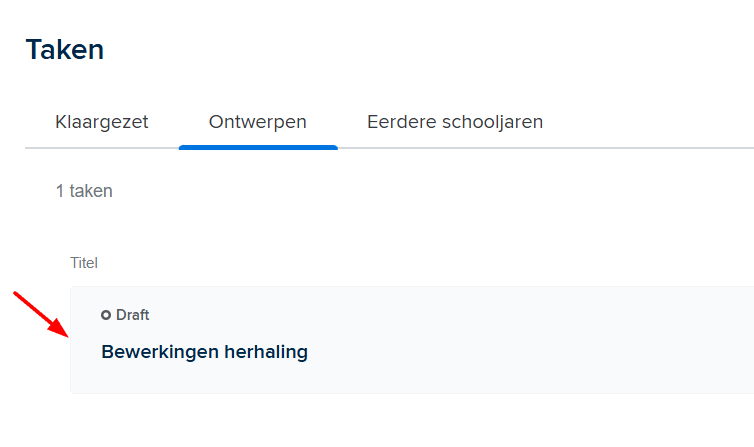
3 Klik op het concept om de taak te openen en verder af te werken.
Je kunt het concept verder instellen en via de laatste knop “Opslaan” wordt de taak gepubliceerd (en verdwijnt in dit venster Concepten).
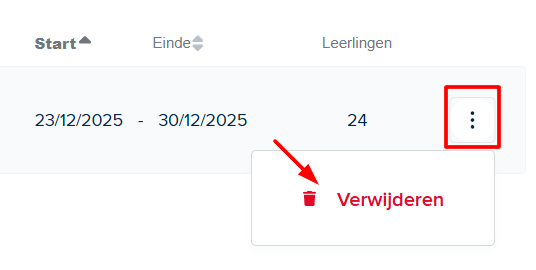
4 Klik op "..." aan de rechterkant en kies "verwijderen" als je het concept niet meer wenst te behouden.
Het takenvenster "Klaargezet"
1 Klik - indien nodig - op de tab "Klaargezet".
In het venster “Klaargezet” zie je een overzicht van alle taken die gepubliceerd zijn voor de gekozen klas- of zorggroep.
- Bovenaan staan de taken die momenteel bezig zijn.
- Onderaan staan de taken die beëindigd zijn.

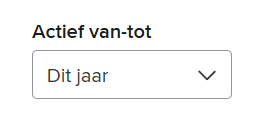
2 Open de filter "Actief van-tot".
Kies de periode waarvan je de gepubliceerde taken wenst te zien.
Standaard = dit jaar.
Tip van het Bingelteam
Klik hier voor het artikel "Hoe hergebruik ik een taak van een vorig schooljaar op Bingel?".
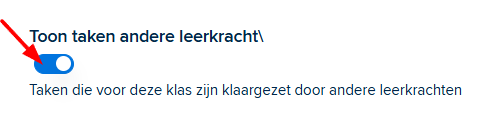
3 Zet de schakelaar "Toon taken andere leerkrachten" aan.
- Schakelaar uit = enkel jouw gepubliceerde taken.
- Schakelaar aan = alle gepubliceerde taken (van jou en je collega’s).
4 Heb je een lange takenlijst? Gebruik het zoekvak om te filteren.
De filter werkt automatisch als je een woord intypt.
5 Schakel naar keuze tussen lijstweergave en tegelweergave.
6 Klik op "..." aan de rechterkant van de taak.
Een taak die bezig is, kun je:
- aanpassen
- hergebruiken
- verwijderen
Een taak die beëindigd is, kun je:
- hergebruiken
- verwijderen
Andere handige info:
- Aantal oefenreeksen
- Start- en einddatum
- Aantal leerlingen die de taak hebben ingediend
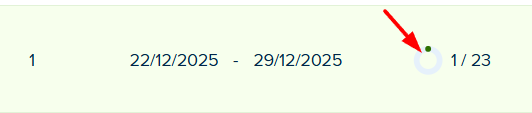
7 Klik op de taak om de resultaten te zien.
Lees meer over resultaten in deze artikels.
→ Download het vorige stappenplan.
Vind snel de ondersteuning die je nodig hebt
Contacteer ons
Stel je vraag via het contactformulier en ontvang snel een duidelijk en persoonlijk antwoord van ons team.
Bel ons
Wil je liever meteen iemand spreken? Bel ons en we helpen je direct op weg.
Facebookgroepen
Leer van andere leerkrachten, stel vragen en deel je eigen ervaringen met jouw VAN IN-methode.
Startsessies
Ontdek hoe je jouw methode optimaal gebruikt, met concrete voorbeelden en handige tips van onze experten.