

Hoe kunnen we helpen?
Het onderstaande stappenplan is van toepassing op de vernieuwde Bingel-omgeving.
Werk je nog met de vorige versie van Bingel? Dan vind je onderaan de pagina een stappenplan voor de vorige versie van Bingel in een PDF.

Hoe vind ik de Bingelresultaten van mijn leerlingen en hoe kan ik deze analyseren?
Via Resultaten kom je te weten hoeveel taken en oefeningen er zijn gemaakt, hoe succesvol dit liep en welke leergebieden hierbij aan bod kwamen. Hoe kun je deze resultaten analyseren?
Werkwijze:
1 Klik in het menu op de knop "Resultaten".
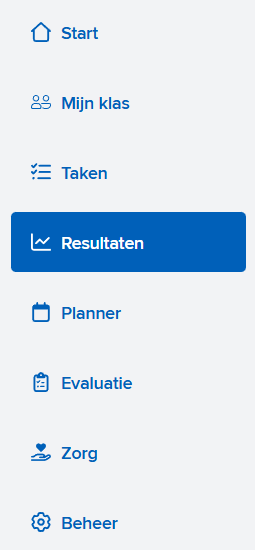
2 Selecteer -indien nodig- de gewenste klasgroep.
3 Klik op een tab
- Taken: taken die jij als leerkracht hebt klaargezet
- Boemerangtaken: taken die Bingel heeft klaargezet via Boemerang
- Vrij oefenen: oefeningen die de leerlingen zelf gemaakt hebben op het Bingeleiland
- Volgen: in real-time volgen hoe je leerlingen oefenen in Bingel.
Filteren op leergebied, taak of leerling
1 Gebruik de filter om gerichter de gewenste resultaten op te roepen.
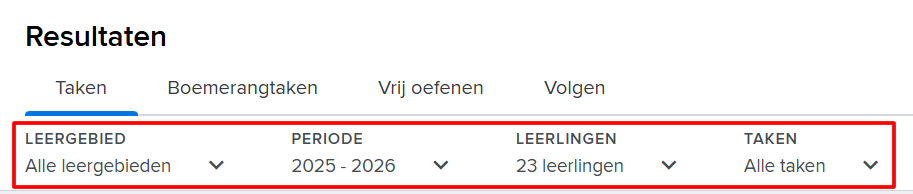
3 Kies het gewenste leergebied en leermiddel.
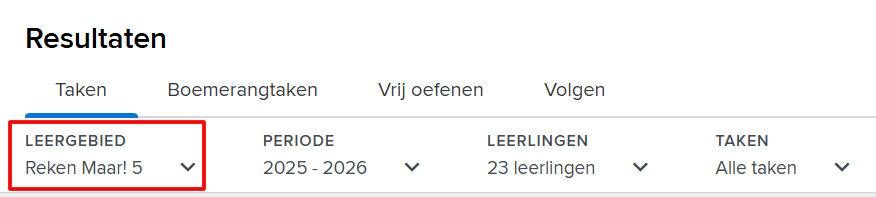
4 Kies de gewenste periode.
5 Kies één of meer leerling(en).
6 Kies de gewenste taak (enkel in het tabblad "Taken").
De resultaten analyseren
1 Klik op de naam van de leerling om meer details op te roepen of selecteer de leerling in de filter.
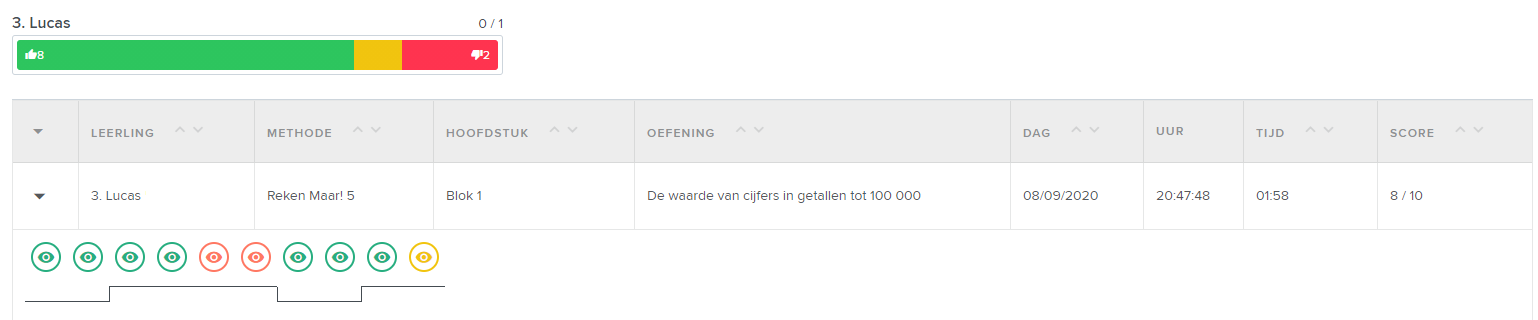
De gekleurde balk én de rode oogjes geven je informatie over hoe de leerling deze specifieke oefening heeft gemaakt.
- groen = meteen correct
- geel = tweede kans correct
- rood = tweede kans fout
Oefeningen op Bingel en Bingel Raket zijn “slimme oefeningen“. Bingel zal automatisch adaptief rekening houden met de moeilijkheidsgraad en correctheid van het oefenen. De moeilijkheidsgraad verhoogt na twee groene oogjes…
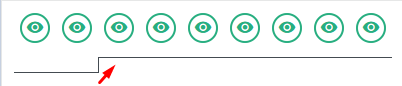
en verlaagt na twee rode oogjes.

Tip van het Bingelteam
Leerlingen die vastlopen krijgen gerichte inhoudelijke feedback die hen echt verder helpt.
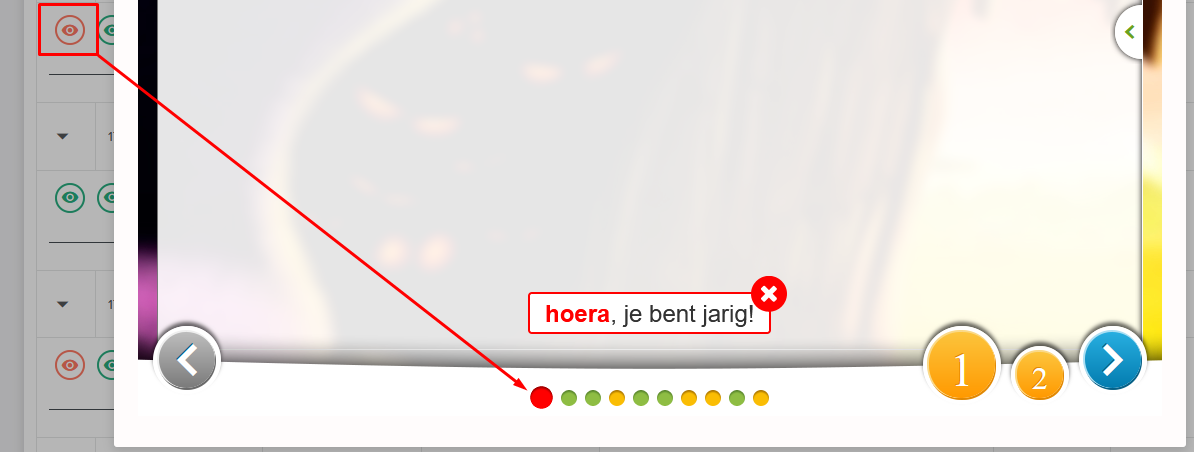
2 Klik op een oogje om in detail te bekijken hoe de leerling deze specifieke oefening gemaakt heeft. Uiteraard heel handig voor de rode oogjes!
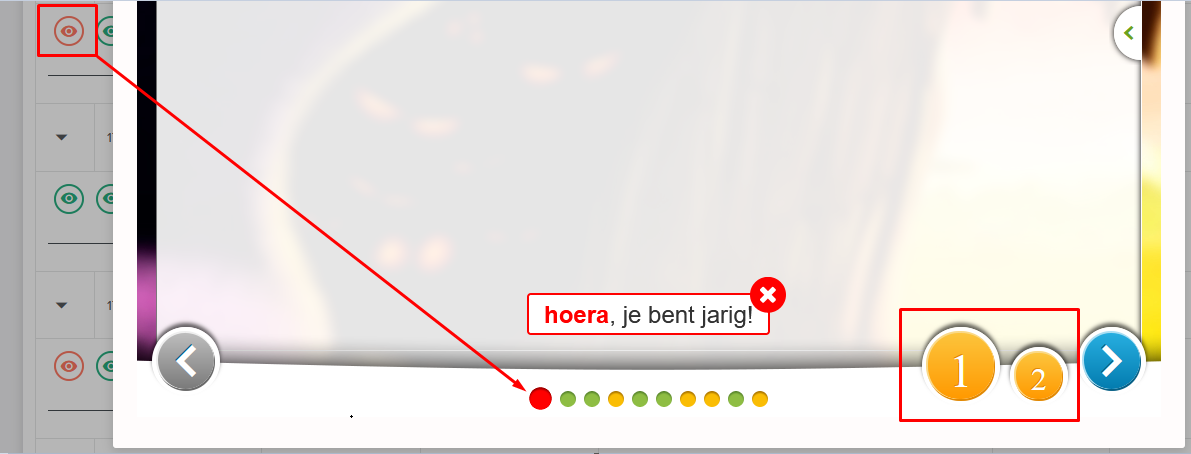
3 Klik op de gele bollen "1" en "2" om de twee kansen in detail te bekijken.
4 Zweef over een oogje. De tijd die weergegeven wordt, is het aantal seconden die de leerling nodig had om deze oefening af te werken.
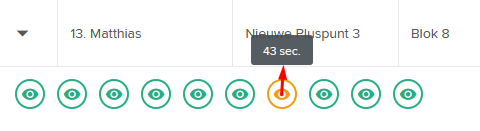
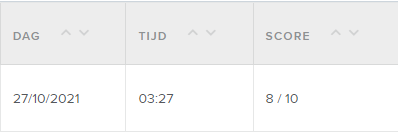
Naast de titel van de oefening worden dag, tijd en score getoond.
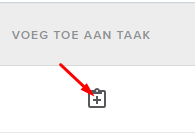
5 Klik op de knop "Voeg toe aan taak" om de oefenreeks automatisch aan een herhalingstaak toe te voegen.
Tips
Indien de pagina heel veel resultaten toont, kun je een niveau openen of sluiten. Klik hiervoor op het pijltje naast de betreffende rij. Je pagina is meteen veel overzichtelijker!

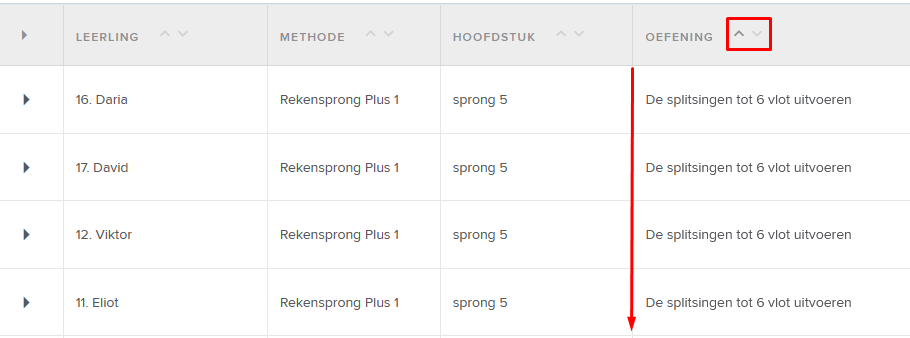
Liever geen sortering per leerling maar bv. per methode of oefening? Klik op een sorteerknopje in een kolomtitel om jouw sortering te verkrijgen.
→ Download het vorige stappenplan.
Vind snel de ondersteuning die je nodig hebt
Contacteer ons
Stel je vraag via het contactformulier en ontvang snel een duidelijk en persoonlijk antwoord van ons team.
Bel ons
Wil je liever meteen iemand spreken? Bel ons en we helpen je direct op weg.
Facebookgroepen
Leer van andere leerkrachten, stel vragen en deel je eigen ervaringen met jouw VAN IN-methode.
Startsessies
Ontdek hoe je jouw methode optimaal gebruikt, met concrete voorbeelden en handige tips van onze experten.